Enviar GIFs
Usar GIFs no Pumble pode melhorar a comunicação da sua equipe, tornando as interações mais envolventes e divertidas. Este guia mostrará as etapas para compartilhar facilmente um GIF em seu espaço de trabalho do Pumble.
Os GIFs podem ser particularmente úteis para encorajar a formação de equipes e aumentar o moral. Por exemplo, durante reuniões virtuais ou discussões de projetos, compartilhar um GIF relevante pode melhorar o humor, celebrar conquistas e promover um ambiente de equipe mais conectado. Com os GIFs, sua equipe pode desfrutar de uma experiência de comunicação mais dinâmica e interativa, tornando as conversas de trabalho não apenas produtivas, mas também agradáveis.
Compartilhar GIFs no Pumble #
Para compartilhar um GIF:
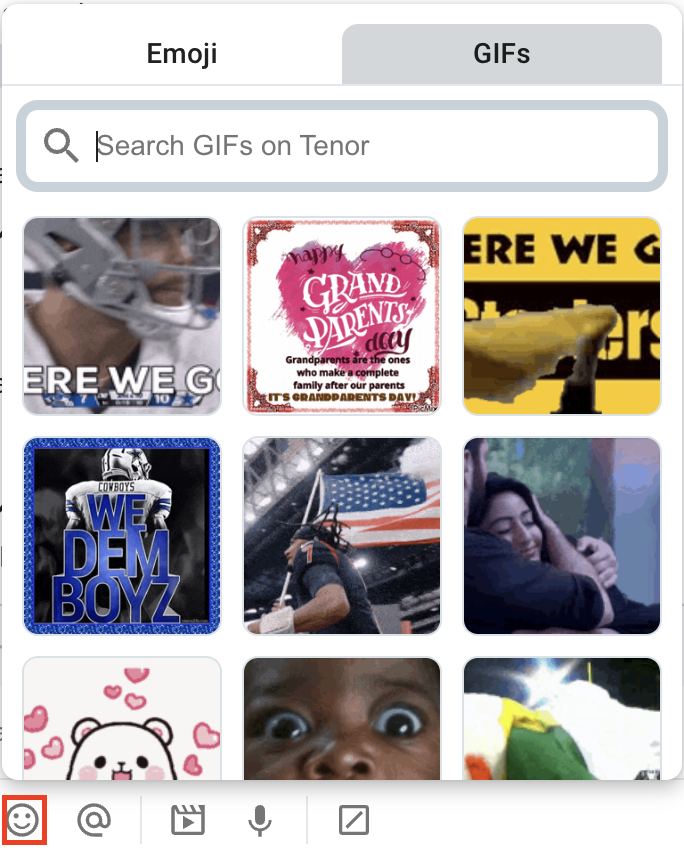
- Clique no ícone de emoji no editor de mensagens
- Selecione o GIF que deseja compartilhar
- Pressione o botão Enter/Enviar para postar o GIF no canal/DM
Ou
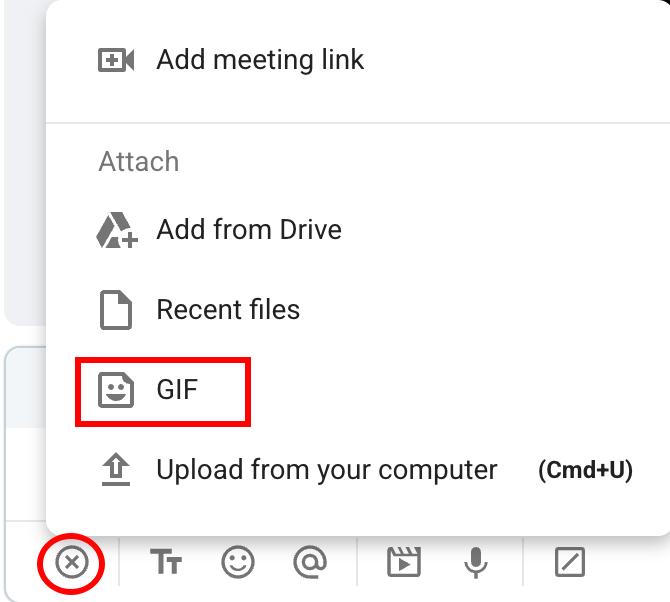
- Clique no ícone + na caixa de mensagem
- Selecione GIF
- Escolha o GIF que deseja compartilhar
- Pressione Enter/Enviar para postar o GIF
- Toque no ícone de emoji no teclado
- Selecione GIF
- Toque no GIF que você gostaria de compartilhar
- Toque no botão Enviar para concluir a ação

Ou
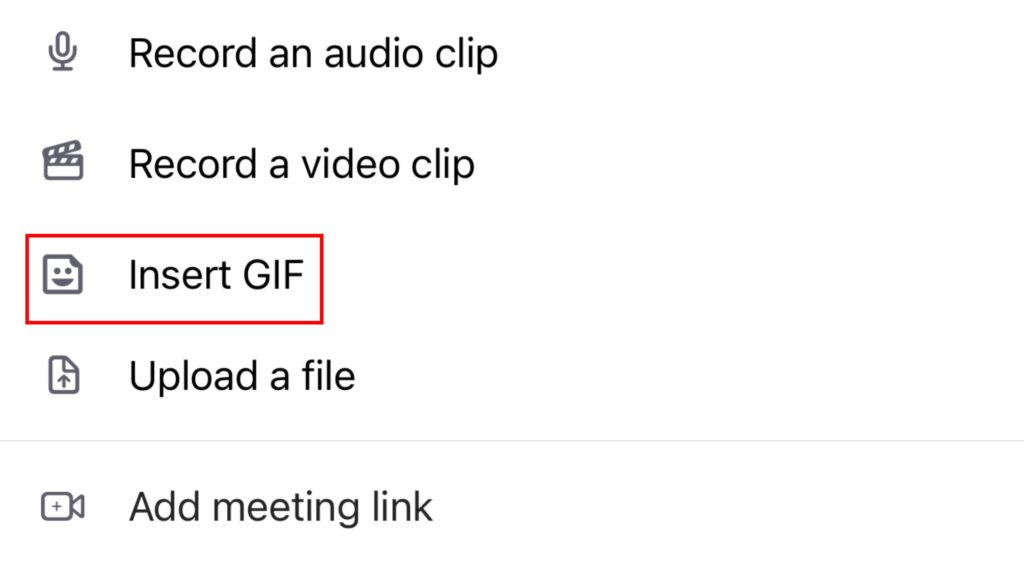
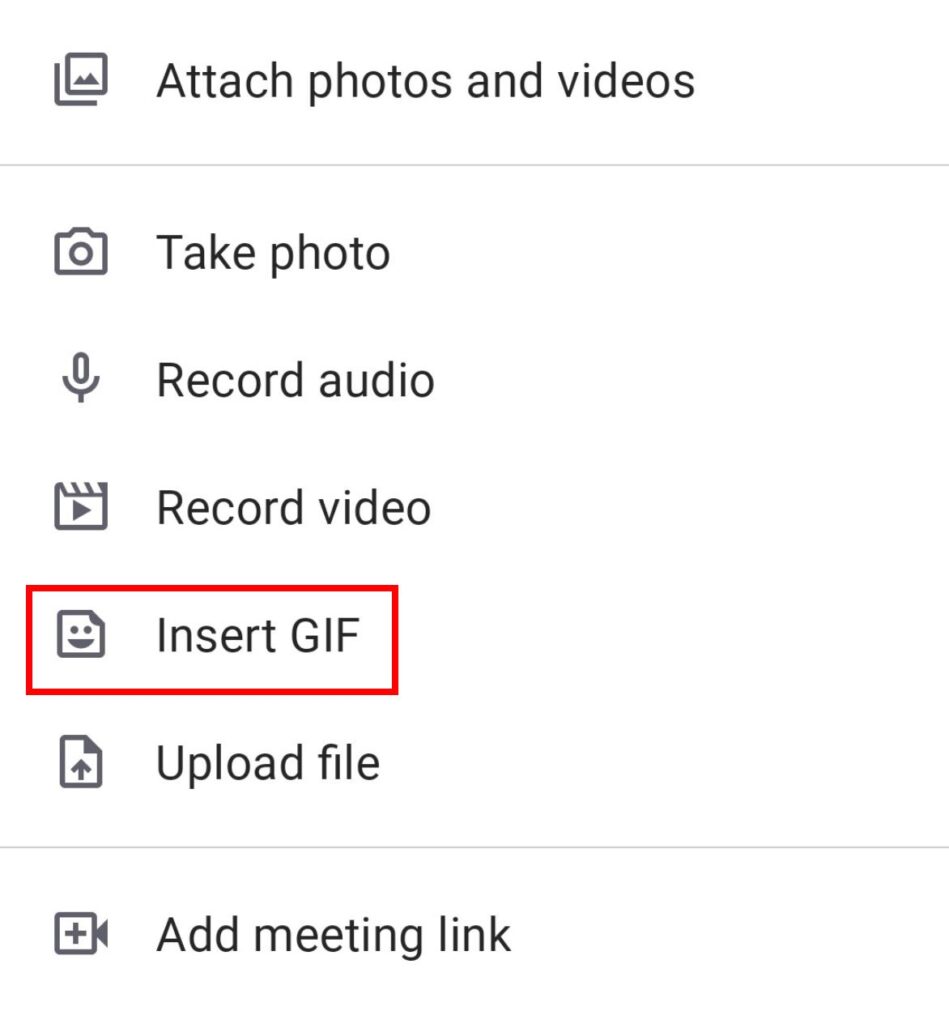
- Toque no ícone +
- Selecione Inserir GIF
- Escolha o GIF que deseja compartilhar
- Toque no botão Enviar para concluir a ação
- Toque no ícone emoji no teclado
- Selecione GIF
- Toque no GIF que você gostaria de compartilhar
- Toque no botão Enviar para concluir a ação

Ou
- Toque no ícone +
- Selecione Inserir GIF
- Escolha o GIF que deseja compartilhar
- Toque no botão Enviar para concluir a ação
Desativar GIFs #
Os GIFs estão ativados por padrão.
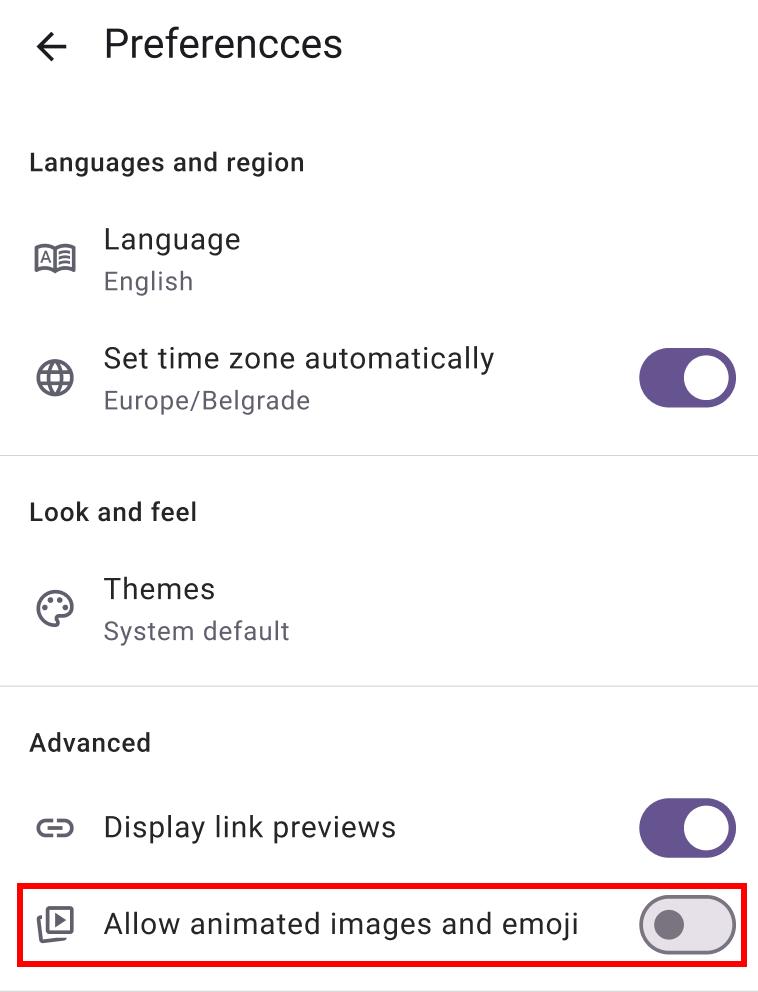
Você pode desativar as pré-visualizações de animações GIF para reduzir o consumo de dados. Isso pode melhorar o desempenho do Pumble e facilitar o foco do usuário em tarefas importantes, sem distrações. Veja como fazer isso:
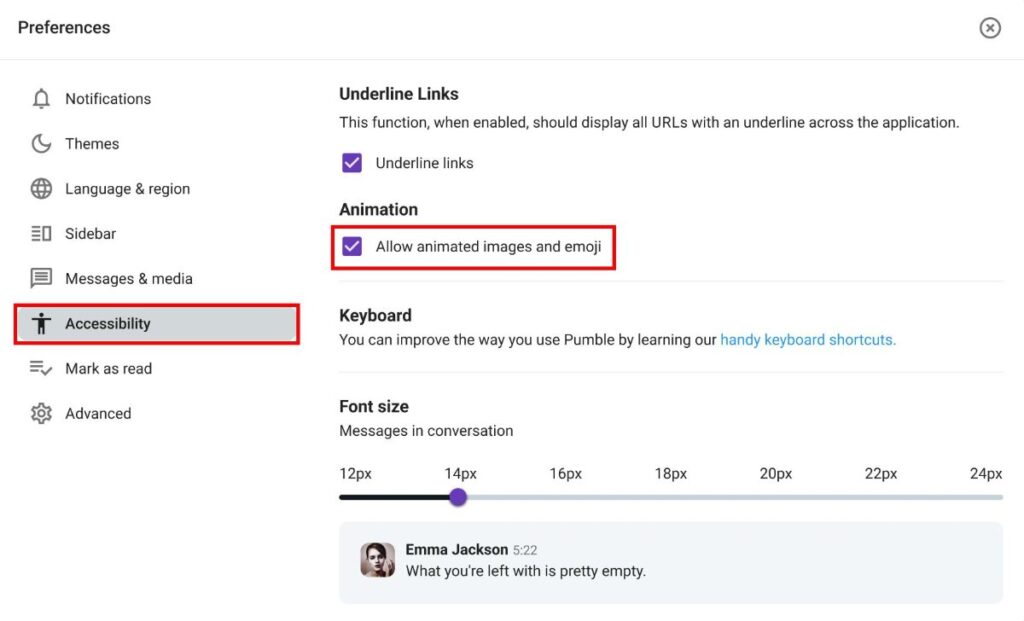
- Clique na sua foto de perfil
- Clique em Preferências
- Selecione a aba Acessibilidade
- Desmarque a opção Permitir imagens animadas e emojis
- Toque na sua foto de perfil
- Toque em Preferências
- Ative ou desative o botão Permitir imagens animadas e emojis
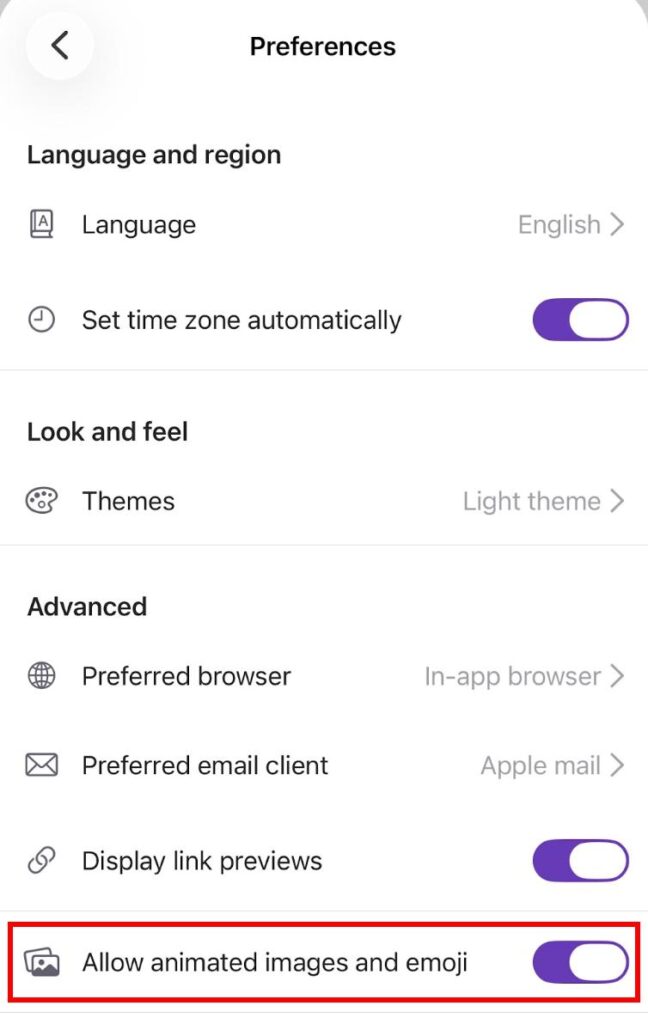
- Toque na sua foto de perfil
- Toque em Preferências
- Ative ou desative o botão Permitir imagens animadas e emojis