Comece a usar o Pumble – Guia de início rápido
Bem-vindo ao Pumble — o seu software ideal para comunicação e colaboração em equipe. Com o Pumble, você pode melhorar a comunicação dentro da sua equipe e colaborar de forma mais eficaz.
Para facilitar, criamos este guia de início rápido para mostrar como usar o Pumble e começar a usá-lo com agilidade.
Para baixar o Pumble para seu desktop ou dispositivo móvel, confira nosso artigo.
Lembre-se de que algumas funcionalidades deste guia exigem um plano pago. Para comparar planos e ver as funcionalidades disponíveis, visite a página de preços do Pumble.
Faça login no Pumble #
Fazer login no Pumble é fácil e simples, e você pode fazer isso de duas maneiras:
- Login sem senha com e-mail
- Iniciar sessão com Google/Apple/Microsoft/
Se você ainda não se inscreveu no Pumble ou precisa de ajuda com o registro, confira nosso artigo.
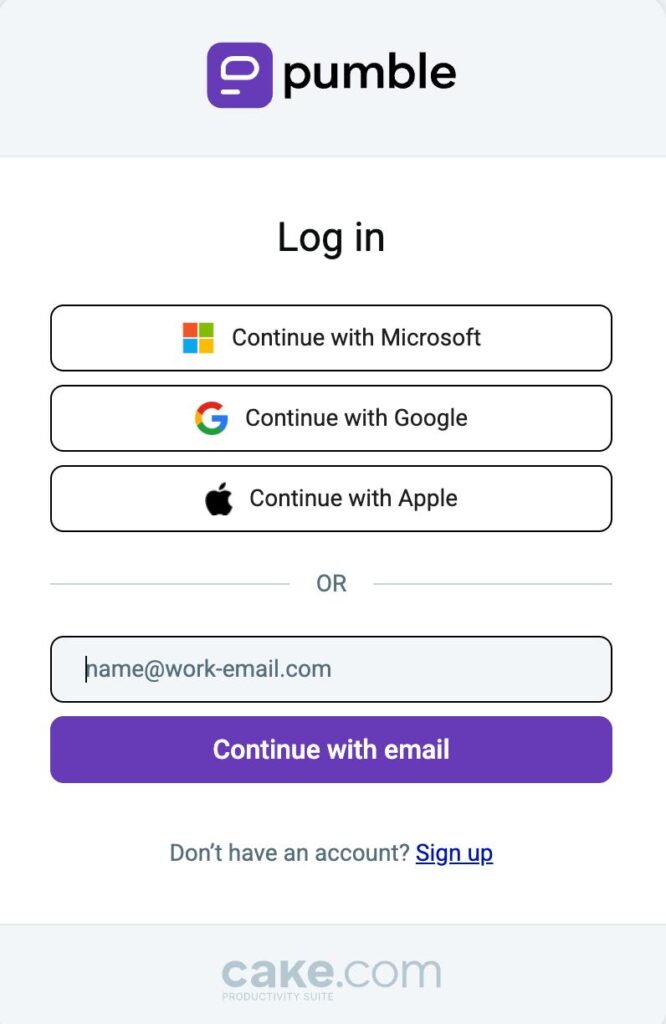
Ao fazer login com seu endereço de e-mail, o Pumble não exigirá uma senha. Em vez disso, você receberá um e-mail com um código OTP sempre que fizer login. Isso torna sua conta mais segura e elimina a possibilidade de esquecer sua senha.
Para fazer login com seu endereço de e-mail, siga estes passos:
- Digite seu e-mail
- Clique em Continuar com o e-mail
- Verifique seu e-mail para obter o código OTP
- Escreva o código OTP para fazer login
Se você não estiver recebendo e-mails de verificação, pode ser que haja muitos códigos OTP não utilizados. Para corrigir isso, basta abrir o último e-mail de verificação e clicar no botão clique aqui para começar a receber e-mails novamente. Sempre use seu código de login em até 30 minutos para evitar esse problema no futuro.
O Pumble também permite que você faça login usando sua conta do Google, Microsoft ou Apple. Para isso, siga estes passos:
- Clique em Continuar com o Google/Apple/Microsoft
- Selecione seu e-mail para concluir a ação
Configure seu perfil #
Após fazer login, você pode configurar seu perfil para que outros usuários possam conhecê-lo.
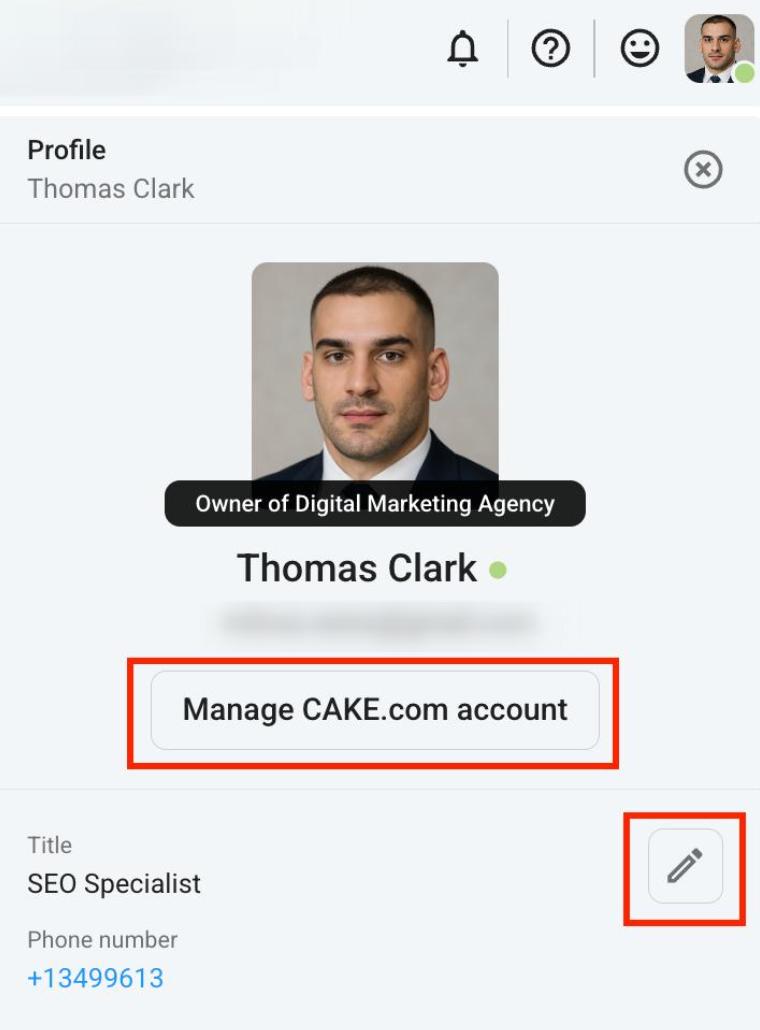
Veja como configurar seu perfil no Pumble:
- Clique na sua foto de perfil no canto superior direito
- Acesse Meu perfil
- Clique no ícone de lápis para adicionar seu cargo e número de telefone
- Clique em Gerenciar conta CAKE.com para atualizar seu nome, e-mail ou foto de perfil
- Salve as alterações
Envie mensagens #
Você pode enviar mensagens diretas (DM) para outros membros da equipe ou enviar mensagens para canais específicos no seu ambiente de trabalho.
Veja como fazer isso:
- Abra um canal ou mensagem direta para onde deseja enviar uma mensagem
- Escreva seu texto no campo de mensagem
- Pressione Enter para enviar sua mensagem ou clique no ícone do avião de papel

Funcionalidades adicionais de mensagens #
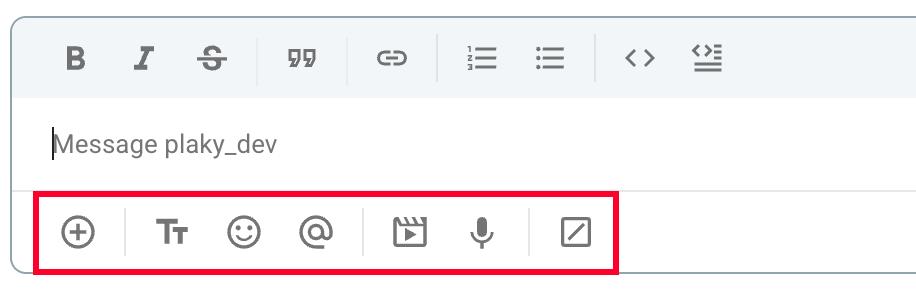
No Pumble, suas mensagens não precisam incluir apenas texto, pois você pode personalizá-las e torná-las mais envolventes para seus colegas de equipe.
As mensagens no Pumble também podem incluir:
- Arquivos
- GIFs
- Emojis
- Menções
- Gravações de vídeo
- Gravações de voz
Chamadas de vídeo e áudio #
Se quiser se conectar pessoalmente ou por voz, você pode usar o Pumble para iniciar chamadas de áudio e vídeo.
Para usar chamadas de áudio e vídeo, siga estes passos:
- Abra um canal ou mensagem direta para o qual deseja ligar.
- Clique no ícone de chamada de áudio/vídeo no canto superior direito.

Canais #
Os canais representam um espaço virtual onde os membros da equipe podem se comunicar e liderar discussões. Os usuários podem trocar mensagens e compartilhar arquivos dentro dos canais, tornando-os visíveis para todos os participantes.
No Pumble, os canais disponíveis estão localizados na barra lateral esquerda.
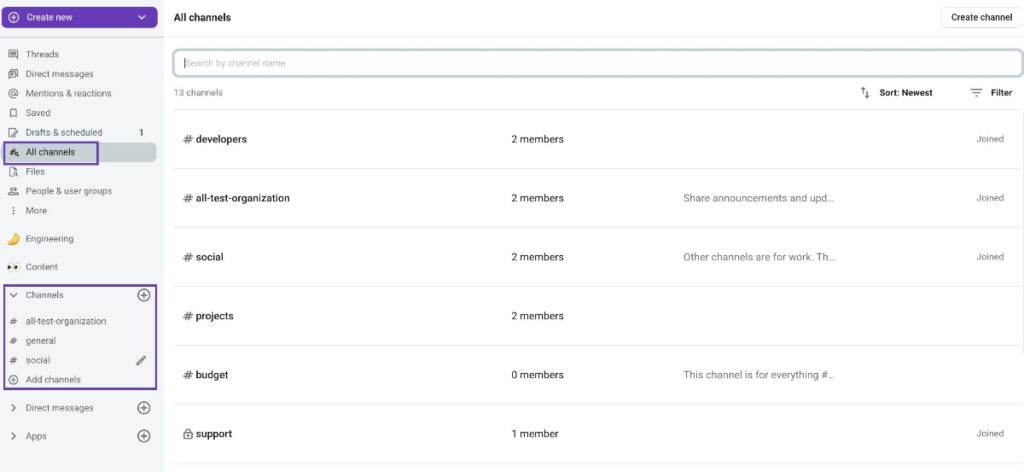
Além disso, você pode ver a lista de canais disponíveis clicando no botão Todos canais na barra lateral.
Para saber mais sobre os canais e como usá-los, confira nosso artigo.
Você pode organizar os canais em seções e deixar seu espaço de trabalho mais organizado. Para saber mais, leia nosso artigo.
Opções de canal #
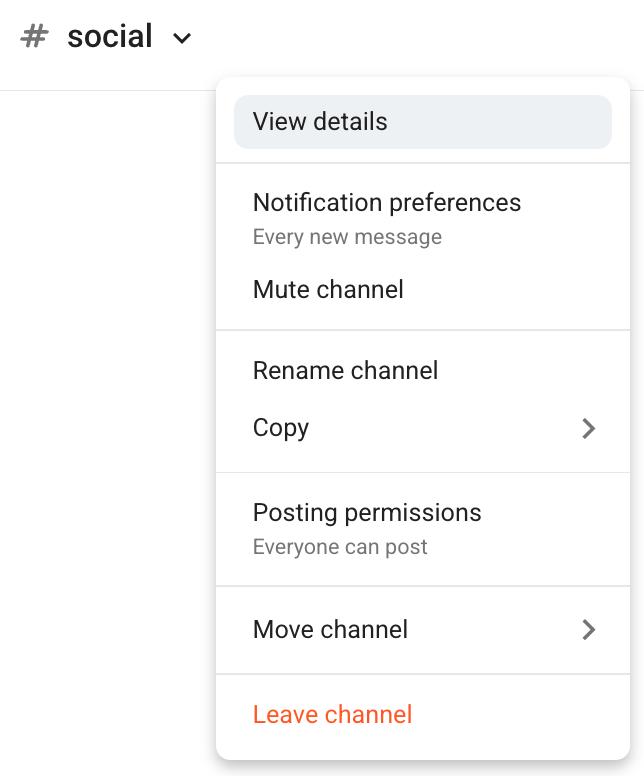
Ao clicar no cabeçalho de um canal, você pode abrir as opções do canal. A partir daí, você pode fazer coisas como:
- Ver detalhes do canal
- Definir preferências de notificação
- Silenciar canal
- Renomear canal (somente o criador do canal)
- Copiar nome ou link do canal
- Definir permissões de postagem (somente proprietários e administradores do espaço de trabalho)
- Mover canal para seção
- Sair do canal
Se você quiser excluir ou arquivar um canal, confira este artigo para obter mais informações.
Threads #
O Pumble usa Threads para tornar as conversas mais organizadas e focadas em tópicos específicos. Este recurso mantém todas as mensagens em um só lugar, sem sobrecarregar o canal principal ou a DM.
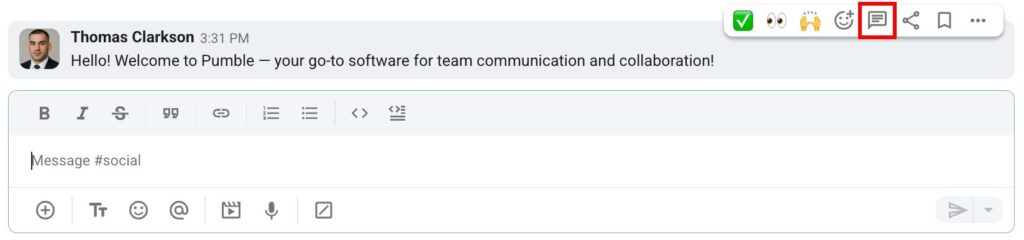
Para responder em uma threads, siga estes passos:
- Passe o mouse sobre a mensagem que deseja responder
- Clique no ícone de threads
- Digite sua mensagem
- Pressione Enter ou clique no ícone do avião de papel para concluir a ação
Definir status e pausar notificações #
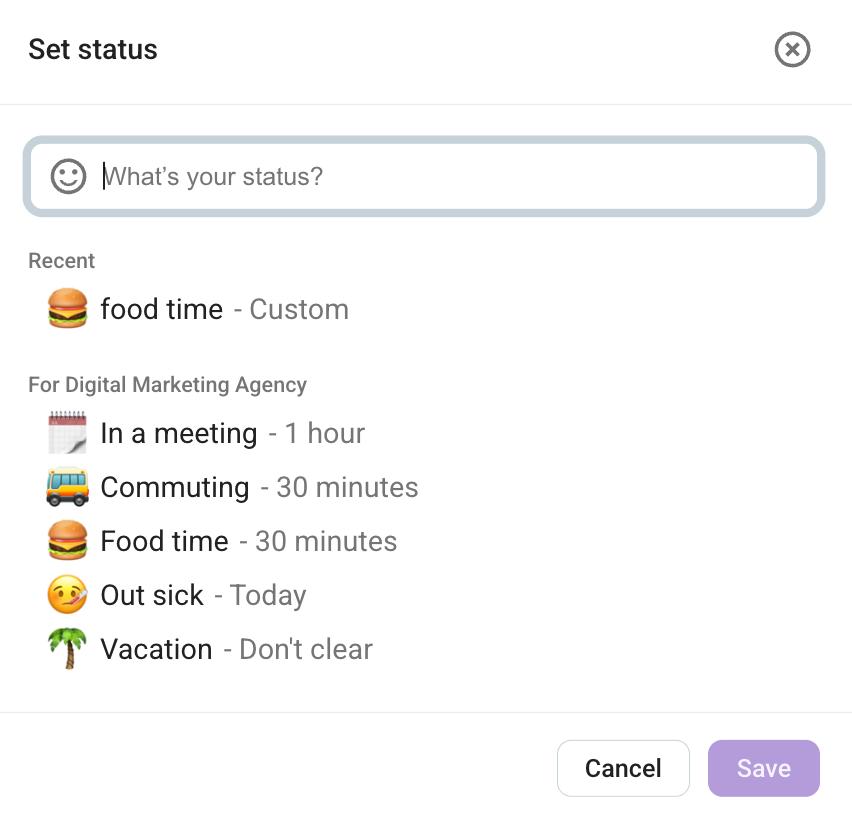
Se quiser informar seus colegas de equipe que você Para definir seu status no Pumble, siga estes passos:
está em uma reunião ou em um intervalo, você pode fazer isso definindo seu status.
- Clique no ícone de sorriso ao lado da sua foto de perfil
- Selecione seu status
- Clique em Salvar para concluir a ação
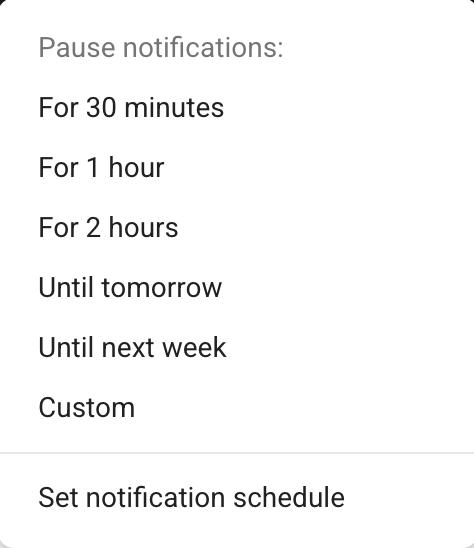
O Pumble também permite que você pause notificações caso não queira recebê-las.
- Clique no sino de notificação no canto superior direito
- Selecione a duração da pausa
Perguntas frequentes #
Do I need a password to log in to Pumble? #
No. You can log in with your email address and OTP code sent to your inbox, or continue with Google, Apple, or Microsoft. You don’t need to set or remember a password.
Where should I start once i’m logged in? #
Set up your profile and status so teammates know who you are and when you’re available, then join the channels relevant to your work. From there, you can message, share files, and start calls.