Registro de auditoria
O registro de auditoria registra a atividade administrativa no seu espaço de trabalho. Essa ferramenta ajuda a manter o controle, acompanhar alterações no espaço de trabalho e exportar registros para fins de conformidade.
Ativar o registro de auditoria #
O registro de auditoria vem desativado por padrão. Para ativá-lo:
- Clique no seu espaço de trabalho — no canto superior esquerdo
- Passe o mouse sobre Configurações do espaço de trabalho
- Selecione Configurações gerais
- Vá para a seção Registro de auditoria
- Marque a caixa ao lado de Ativar registro de auditoria
- Clique em Salvar alterações para concluir
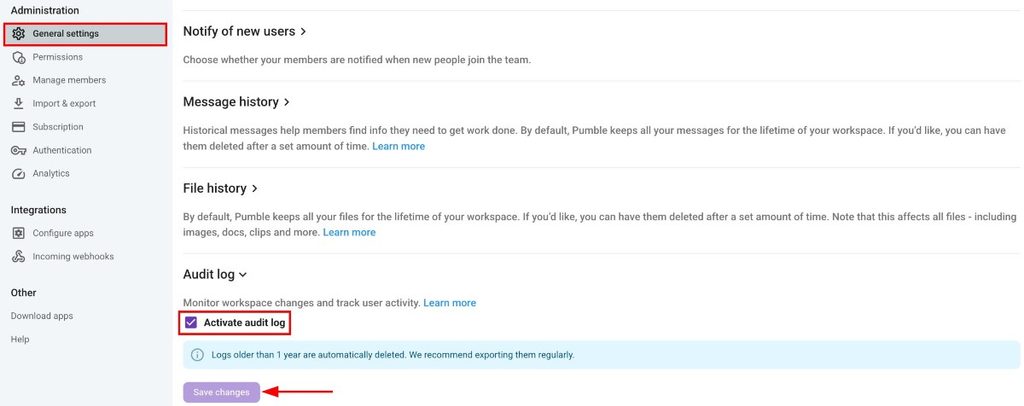
O Pumble começa a registrar as atividades a partir do momento em que você ativa o Registro de auditoria. Atividades ocorridas antes disso não são registradas.
Cada registro é mantido por 365 dias e, em seguida, excluído automaticamente. Essa exclusão é permanente.
Visualizar registros de auditoria #
A página Registro de auditoria fica vazia quando você a abre. Para visualizar as entradas, escolha seus filtros e gere um relatório. Veja como:
- Clique no seu espaço de trabalho — no canto superior esquerdo
- Passe o mouse sobre Configurações do espaço de trabalho
- Selecione Configurações gerais
- Selecione a guia Registro de auditoria
- Use filtros para refinar os resultados
- Intervalo de datas: definido como Últimos 30 dias por padrão
- Usuário: veja a atividade de pessoas específicas
- Ações: veja tipos específicos de atividade
- Pesquisar por ID: encontre atividades relacionadas a um item específico
- Clique em Gerar relatório
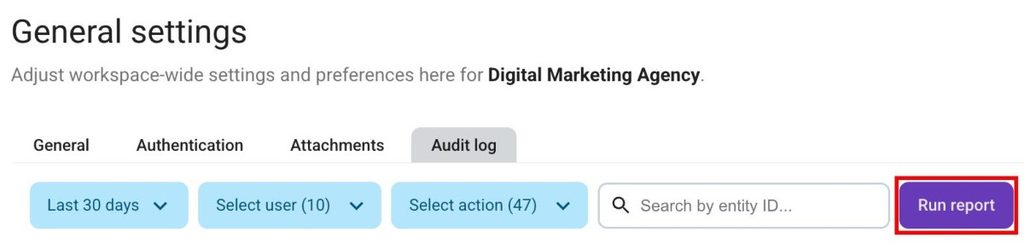
Cada menu suspenso possui a opção Selecionar tudo, caso queira incluir tudo. Seus filtros permanecem selecionados ao mudar para outras seções das Configurações do espaço de trabalho, permitindo que você retorne sem precisar configurá-los novamente.
A tabela de resultados mostra:
- A data e a hora de cada ação, no seu o horário local
- A pessoa que realizou a ação
- Uma descrição da ação
Clique em qualquer linha para ver mais detalhes sobre o registro. São exibidos 50 resultados por página.
Atualmente, o registro de auditoria não inclui:
- Endereços IP ou dados de localização
- Entradas e saídas da conta
If nothing matches your filters, or nothing has been recorded since you turned the Audit log on, you’ll see: No logs that match selected criteria.
Exportar o Registro de auditoria #
Você pode exportar os registros exibidos no momento como um arquivo CSV ou JSON:
- Defina seus filtros e clique em Gerar relatório
- Clique em Exportar
- Escolha CSV ou JSON
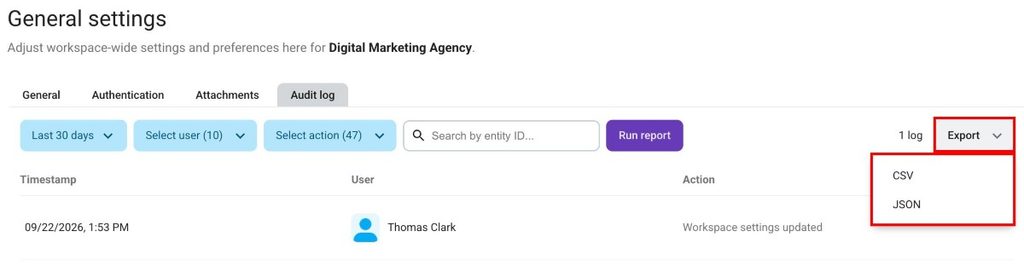
A exportação inclui apenas os registros que correspondem aos filtros atuais. Quando o arquivo estiver pronto, o Pumblebot o enviará para você por mensagem direta.
Apenas uma exportação pode ser executada por vez em cada espaço de trabalho. Se você iniciar uma nova exportação enquanto outra ainda estiver em andamento, verá a mensagem: Já existe uma exportação em andamento. Tente novamente mais tarde.
Perguntas frequentes #
Posso ver atividades anteriores à ativação do registro de auditoria? #
Não. O Pumble só registra as atividades a partir do momento em que o Registro de auditoria é ativado.
Por quanto tempo os registros de auditoria são mantidos? #
Por 365 dias. Após esse período, os registros são excluídos automaticamente e não podem ser recuperados. Exporte os registros que precisa manter por mais tempo.
Por que não vejo nenhum registro ao abrir o Registro de auditoria? #
A página é carregada vazia por padrão. Selecione seus filtros e clique em Gerar relatório para carregar os registros.