Ferramentas e recursos de chamada
No Pumble, a comunicação eficaz é o núcleo da colaboração. Esteja você organizando uma reunião virtual ou participando de uma, saber como usar as diversas ferramentas e recursos de chamada pode melhorar significativamente sua experiência. Este artigo fornece instruções detalhadas sobre como utilizar esses recursos para tornar suas chamadas mais produtivas e eficientes.
Ligue o microfone e a câmera #
O microfone e a câmera estão desativados por padrão.
Para ativar/desativar o microfone durante uma chamada, siga estes passos:
- Localize o ícone do microfone na parte inferior da tela de chamada.
Se o seu microfone estiver silenciado, você verá uma linha vermelha atravessando o ícone. - Clique no ícone do microfone para ativar o seu microfone.
- Clique novamente no ícone do microfone para silenciar o seu microfone.

Clique na seta para baixo próxima ao ícone do microfone para escolher o dispositivo de áudio.
Certifique-se de conceder as permissões necessárias para ativar o acesso ao seu microfone.
- Localize o ícone do microfone na parte inferior da tela de chamada.
Se o seu microfone estiver silenciado, você verá uma linha vermelha atravessando o ícone. - Toque no ícone do microfone para ativar o seu microfone.
- Toque novamente no ícone do microfone para silenciar o seu microfone.

Certifique-se de conceder as permissões de sistema necessárias para acessar seu microfone.
- Localize o ícone do microfone na parte inferior da tela de chamada.
Se o seu microfone estiver silenciado, você verá uma linha vermelha atravessando o ícone. - Toque no ícone do microfone para ativar o seu microfone.
- Toque novamente no ícone do microfone para silenciar o seu microfone.

Certifique-se de conceder as permissões de sistema necessárias para acessar seu microfone.
Para ativar ou desativar sua câmera durante uma chamada de vídeo, siga estas etapas:
- Encontre o ícone da câmera na parte inferior da tela de chamada.
Se a sua câmera estiver desligada, você verá uma linha vermelha atravessando o ícone. - Clique no ícone da câmera para ativá-la.
- Clique novamente no ícone da câmera para desligá-la.
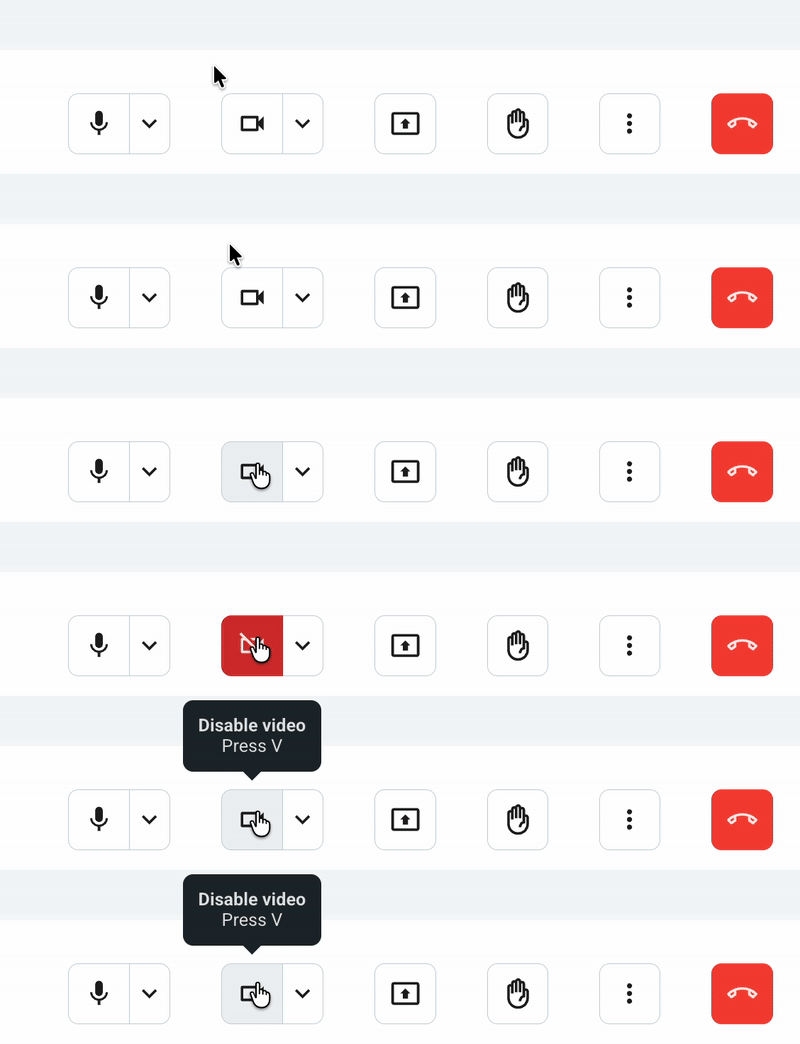
Clique na seta para baixo próxima ao ícone do microfone para escolher o dispositivo de vídeo.
Certifique-se de conceder as permissões necessárias para ativar a sua câmera nas chamadas de vídeo.
- Encontre o ícone da câmera na parte inferior da tela de chamada.
Se a sua câmera estiver desligada, você verá uma linha vermelha atravessando o ícone. - Toque no ícone da câmera para ligá-la.
- Toque novamente no ícone da câmera para desligá-la.

Certifique-se de conceder permissão ao sistema para acessar sua câmera para chamadas de vídeo.
- Encontre o ícone da câmera na parte inferior da tela de chamada.
Se a sua câmera estiver desligada, você verá uma linha vermelha atravessando o ícone. - Toque no ícone da câmera para ligá-la.
- Toque novamente no ícone da câmera para desligá-la.

Certifique-se de conceder permissão ao sistema para acessar sua câmera para chamadas de vídeo.
Desfocar o fundo #
Se você deseja manter a privacidade ou concentrar a atenção em si mesmo durante uma chamada de vídeo, pode desfocar o fundo. Esse recurso está disponível no Chrome, Edge e Firefox.
Para ativar o desfoque:
- Clique nos três pontos na parte inferior da tela
- Selecione Configurações
- Em Fundos virtuais, selecione Desfocar fundo
Para removê-lo:
- Clique nos três pontos na parte inferior da sua tela
- Selecione Configurações
- Em plano de fundos virtuais, selecione Nenhum
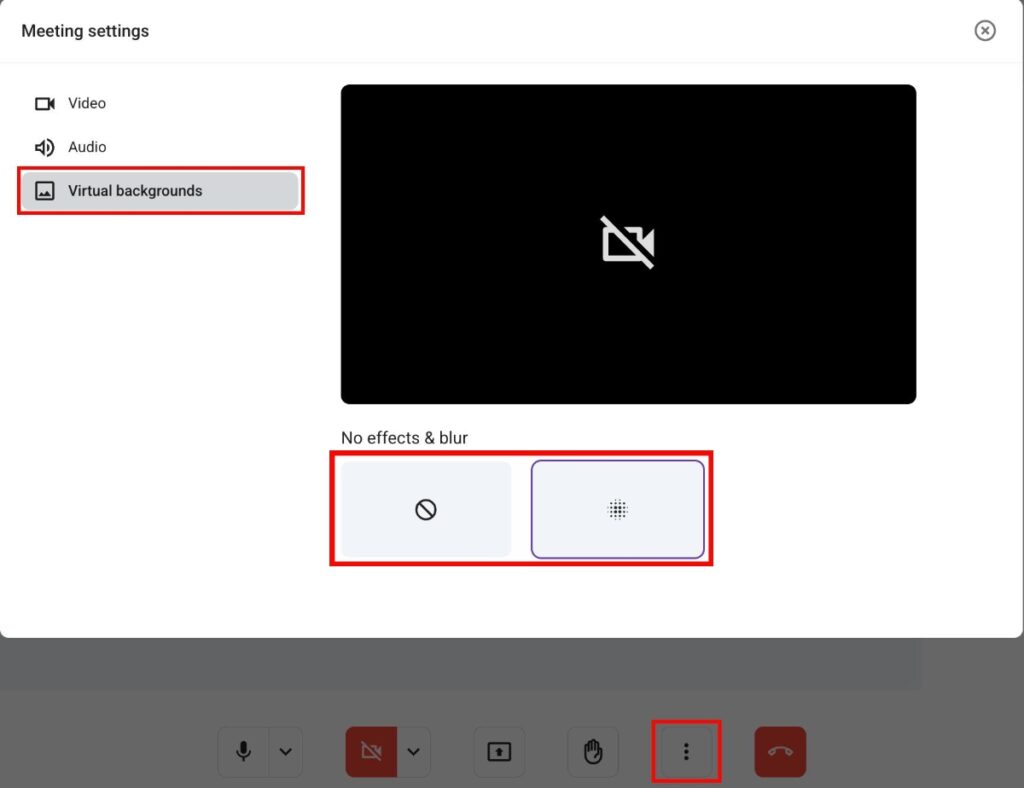
Certifique-se de ter a versão mais recente do seu navegador e as permissões apropriadas.
Levante a mão #
Essa ferramenta ajuda a manter a ordem e garante que todos tenham a chance de contribuir.
Para levantar/abaixar a mão em uma chamada:
- Clique no ícone Levantar a mão na parte inferior da tela de chamada.
- Clique no ícone Levantar a mão novamente para abaixar sua mão
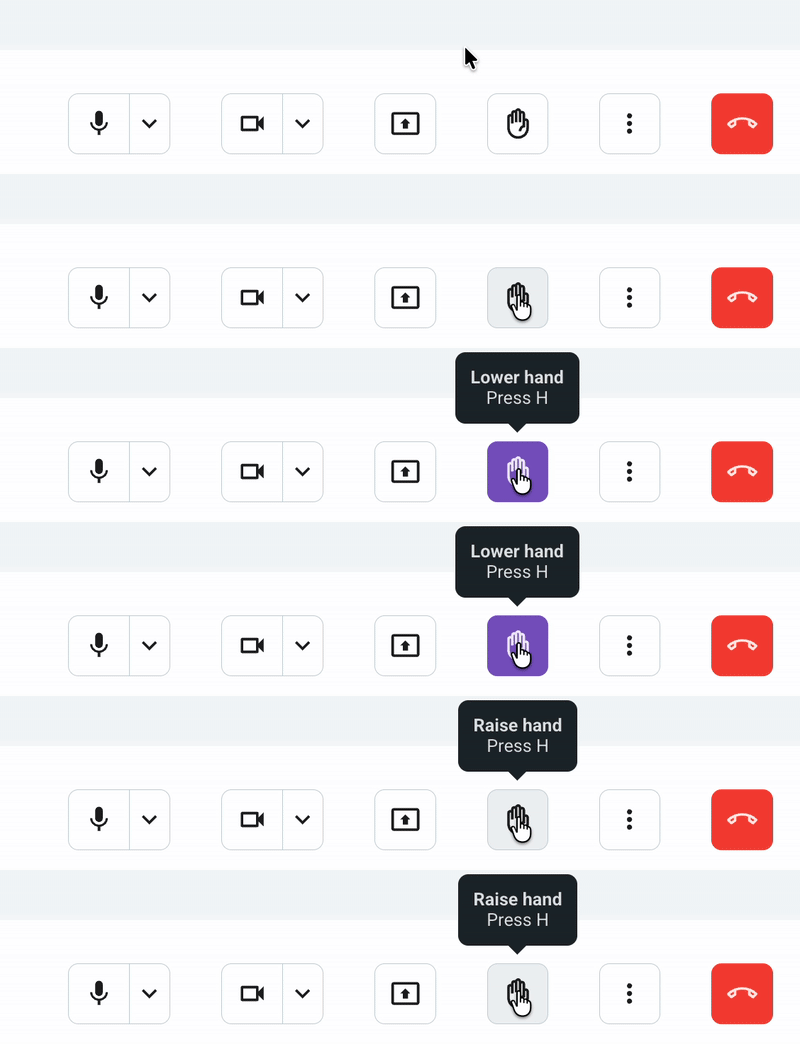
Levantar a mão é seguido por um efeito sonoro e um ícone de levantar a mão aparece ao lado do nome do participante que levantou a mão. Outros participantes também veem uma mensagem de brinde com o nome do participante que levantou a mão. Uma fila de membros que levantaram a mão se forma na barra lateral, do primeiro ao último. Também pode ser acessado clicando na mensagem do brinde mencionada.
- Toque no ícone Levantar a mão na parte inferior da tela da chamada
- Toque no ícone Levantar a mão novamente para abaixar sua mão

Levantar a mão é seguido por um efeito sonoro e um ícone de levantar a mão aparece ao lado do nome do participante que levantou a mão. Outros participantes também veem uma mensagem de brinde com o nome do participante que levantou a mão. Uma fila de membros que levantaram a mão se forma na barra lateral, do primeiro ao último.
- Toque no ícone Levantar a mão na parte inferior da tela da chamada
- Toque no ícone Levantar a mão novamente para abaixar sua mão

Levantar a mão é seguido por um efeito sonoro e um ícone de levantar a mão aparece ao lado do nome do participante que levantou a mão. Outros participantes também veem uma mensagem de brinde com o nome do participante que levantou a mão. Uma fila de membros que levantaram a mão se forma na barra lateral, do primeiro ao último.
Pressione-para-falar #
Você pode se comunicar com seus colegas de equipe em uma reunião sem precisar ativar o microfone usando o recurso "Pressione para falar". Essa funcionalidade pode melhorar o fluxo geral da comunicação e dar aos usuários mais confiança para participar das chamadas.
Para usar o Pressione-para-falar, pressione e segure o botão de espaço (Windows e Mac).

O Pressione-para-falar é desabilitado por padrão, e cada usuário pode habilitá-lo para si mesmo. Para habilitá-lo, siga estas etapas:
- Clique nos três pontos
- Abra Configurações
- Selecione Áudio
- Alterne o botão Pressione-para-falar para ligá-lo/desligá-lo
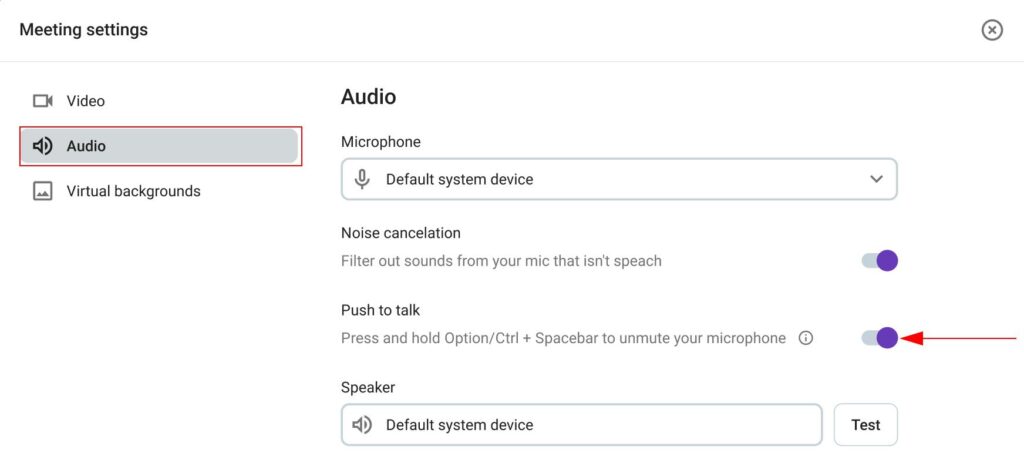
A ferramenta "Pressione-para-falar" está disponível para chamadas em grupo e individuais.
Você só pode usar o Pressione-para-falar enquanto a janela/guia da reunião do Pumble estiver em foco.
Compartilhar link da reunião #
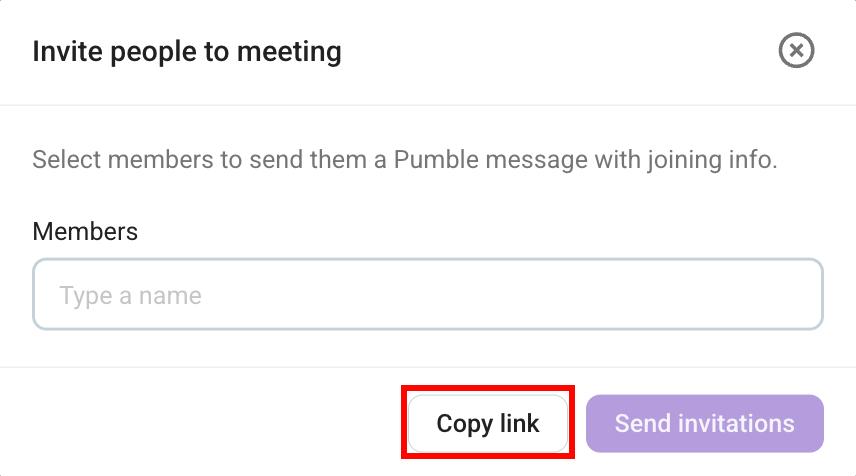
Para compartilhar o link de uma reunião com seus colegas de equipe:
1. Clique no ícone Adicionar pessoas na parte inferior da tela de chamada.
2. Clique em Copiar link
ou
1. Copie o URL da chamada do navegador.
Os links para reuniões são um recurso pago. Confira este artigo para aprender como criar links para reuniões.
Compartilhar tela #
O compartilhamento de tela é um recurso pago disponível nos planos PRO e superiores, que permite apresentar documentos, slides ou outros conteúdos aos participantes.
Para compartilhar sua tela:
- Clique no ícone Compartilhar tela na parte inferior da tela
- Selecione a tela (guia do navegador, janela, tela inteira) para compartilhar
- Clique em Compartilhar para concluir a ação
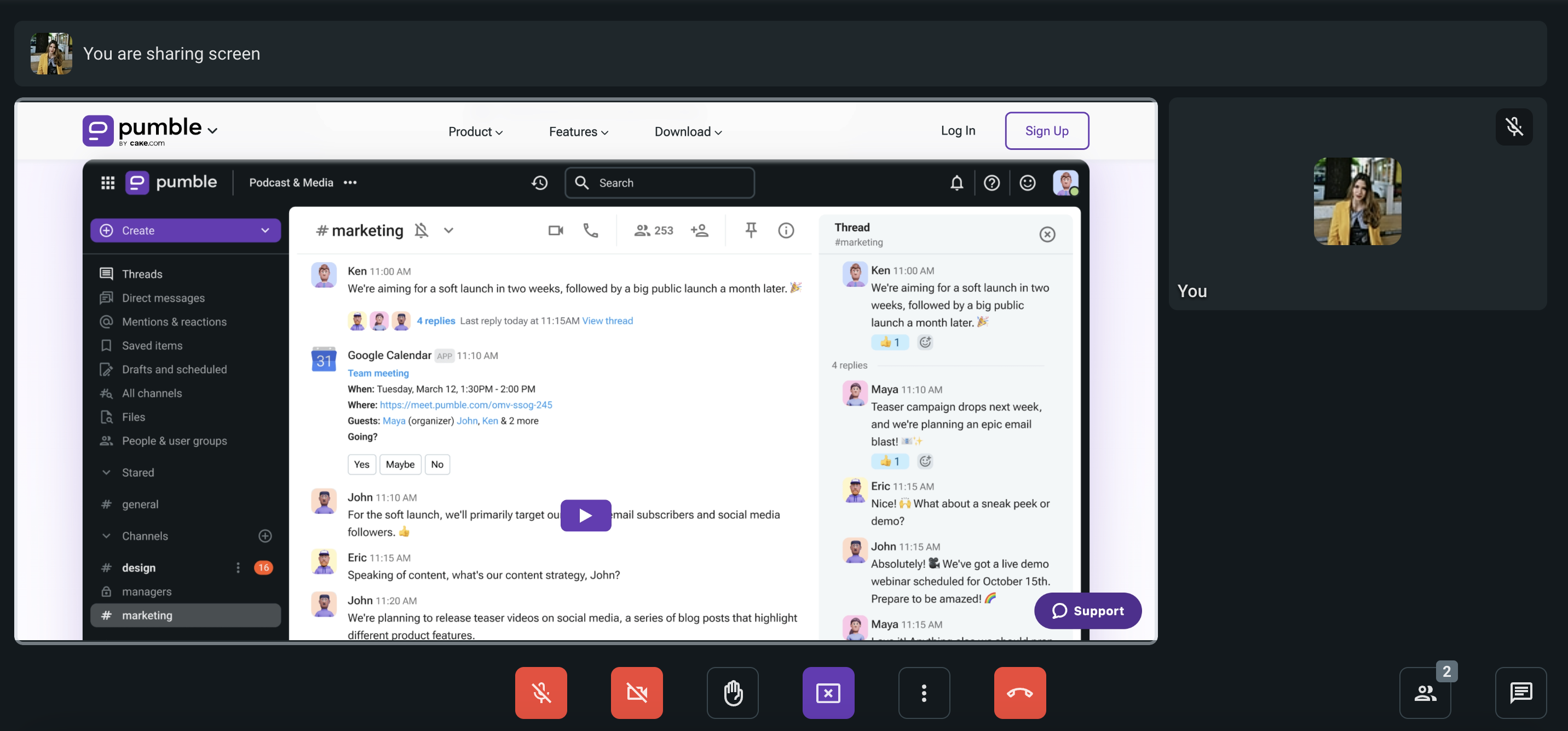
Para interromper o compartilhamento, clique no botão Parar compartilhamento na parte inferior da tela da chamada.
Lembre-se de conceder permissões ao navegador, se solicitado.
Quando uma tela é compartilhada, você pode aumentar ou diminuir o zoom. Você pode fazer isso clicando no botão de zoom ou usando o atalho cmd + “+/-“.
- Toque nos três pontos na parte inferior da tela
- Selecione Tela inicial compartilhamento
- Selecione Pumble na lista de aplicativos
- Toque em Iniciar compartilhamento de tela para concluir a ação
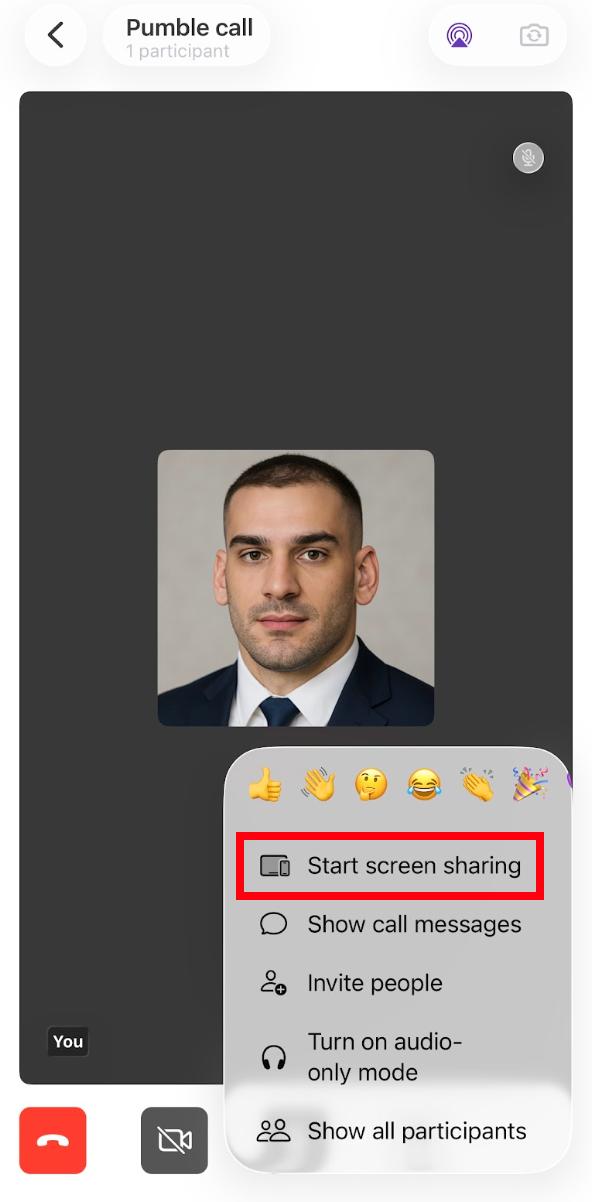
Para interromper o compartilhamento, toque em Parar compartilhamento de tela.
Lembre-se de conceder permissões de sistema, se solicitado.
- Toque em três pontos na parte inferior da tela de chamada
- Selecione Compartilhar tela
- Clique em Permitir para concluir a ação
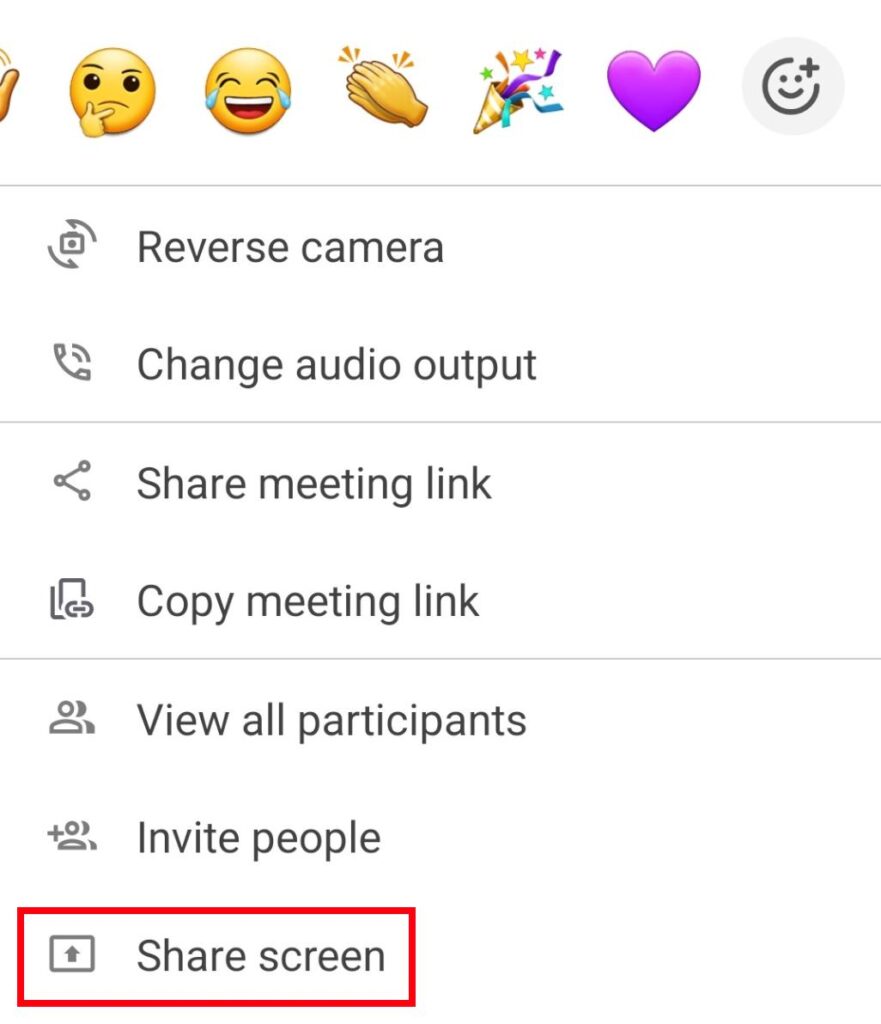
Para interromper o compartilhamento, toque no botão Parar compartilhamento de tela na parte inferior da tela de chamada.
Lembre-se de conceder permissões de sistema, se solicitado.
Apenas um membro pode compartilhar a tela por vez.
Enviar e ler mensagens #
Nas chamadas do Pumble, você pode enviar e ler mensagens. As mensagens enviadas antes de você entrar na chamada não ficarão visíveis para você e todas as mensagens desaparecerão quando você sair da videochamada ou atualizar a tela. As mensagens ficam visíveis para todos os participantes da chamada.
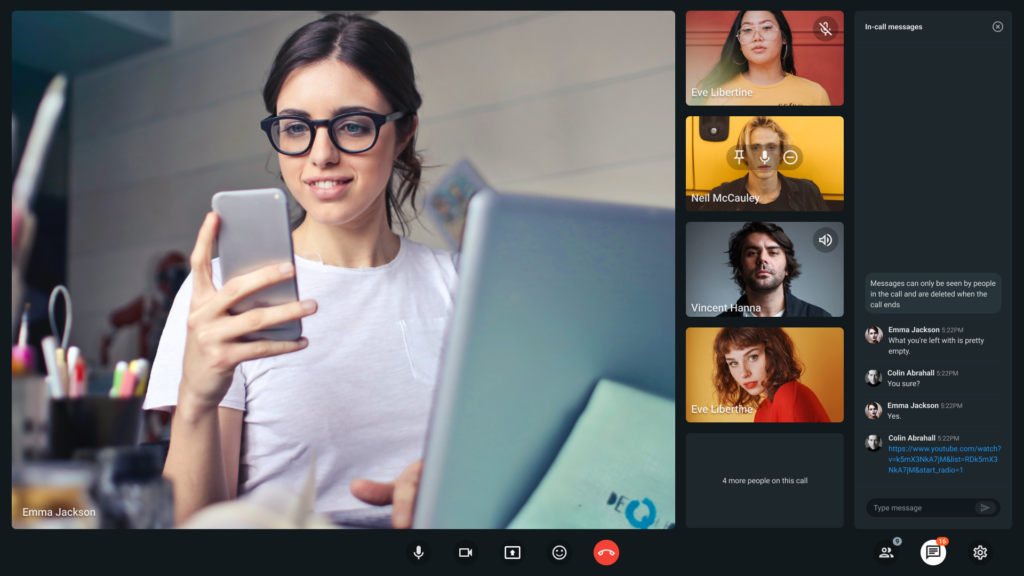
Para acessar a seção de mensagens nas chamadas do Pumble, siga estes passos:
- Clique no ícone de Mensagem localizado no canto inferior direito da tela.
- A lista de todas as mensagens aparecerá na barra lateral direita
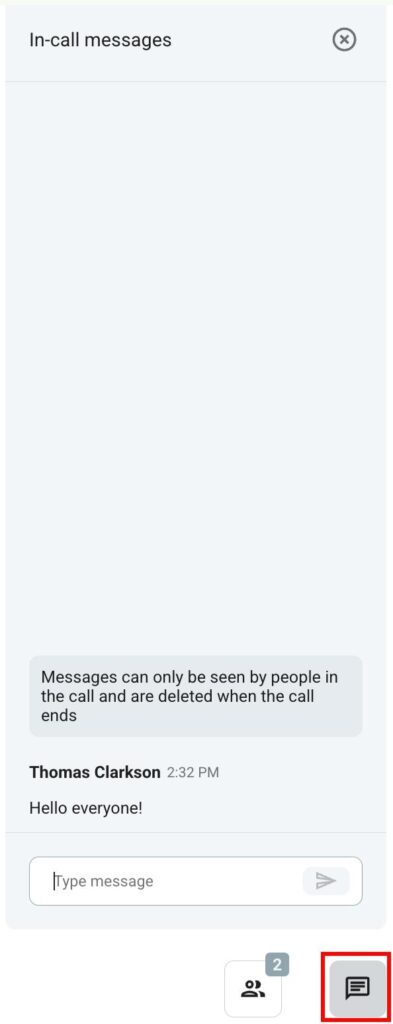
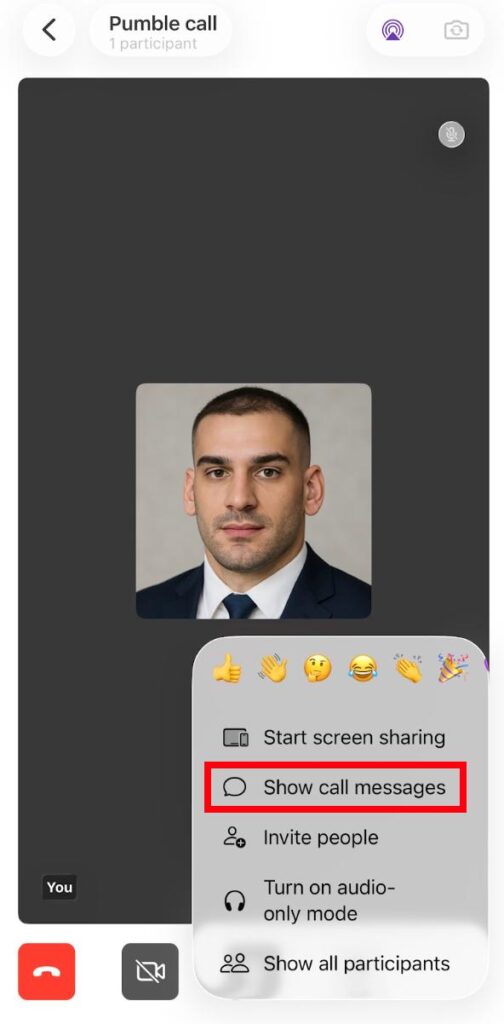
- Toque nos três pontos no canto inferior direito
- Selecione Mostrar mensagens de chamada
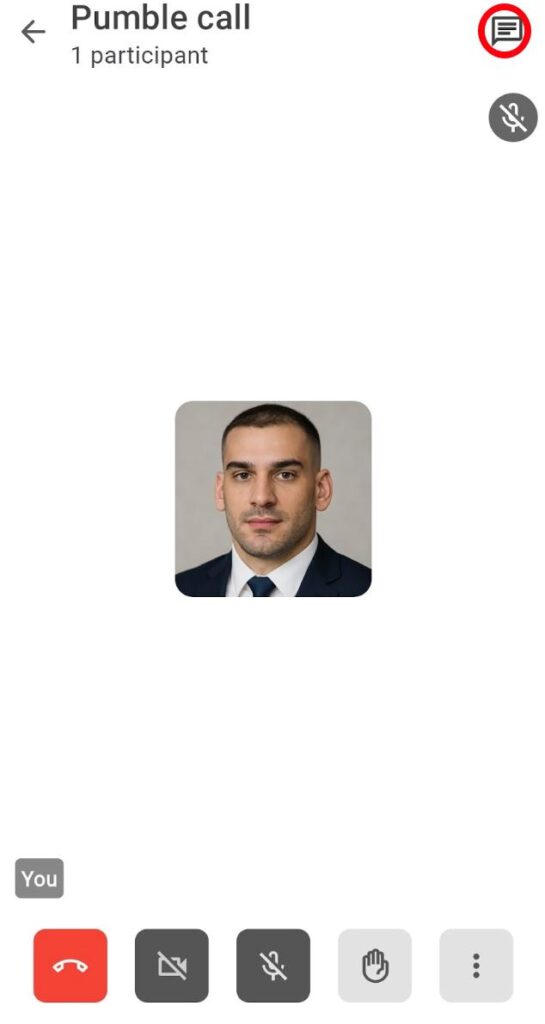
- Toque no ícone de Mensagem na parte superior da tela.
- A lista de todas as mensagens será exibida
Para enviar mensagens em chamadas do Pumble, siga estes passos:
- Clique no ícone de Mensagem no canto inferior direito da tela
- Digite sua mensagem
- Clique no botão Enviar ou pressione Enter para enviar a mensagem
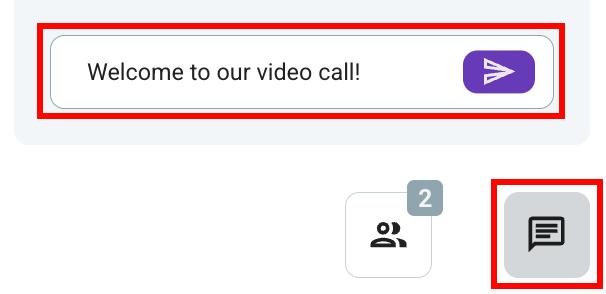
Uma mensagem não enviada permanecerá como rascunho até o final da ligação.
- Toque nos três pontos no canto inferior direito
- Selecione Mostrar mensagens de chamada
- Digite sua mensagem
- Toque no ícone Enviar para enviar a mensagem.
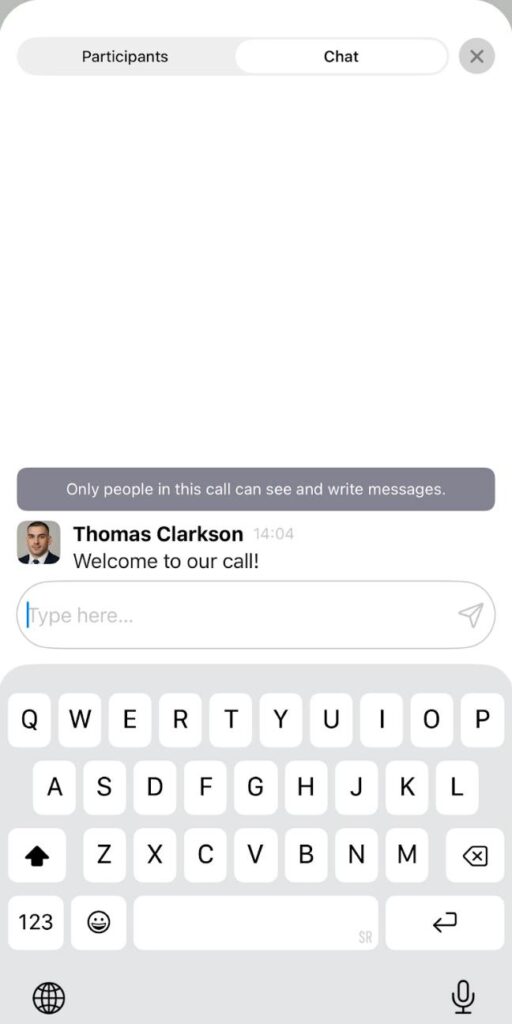
- Toque no ícone de mensagem na parte superior da tela
- Digite sua mensagem
- Toque no botão Enviar para concluir a ação
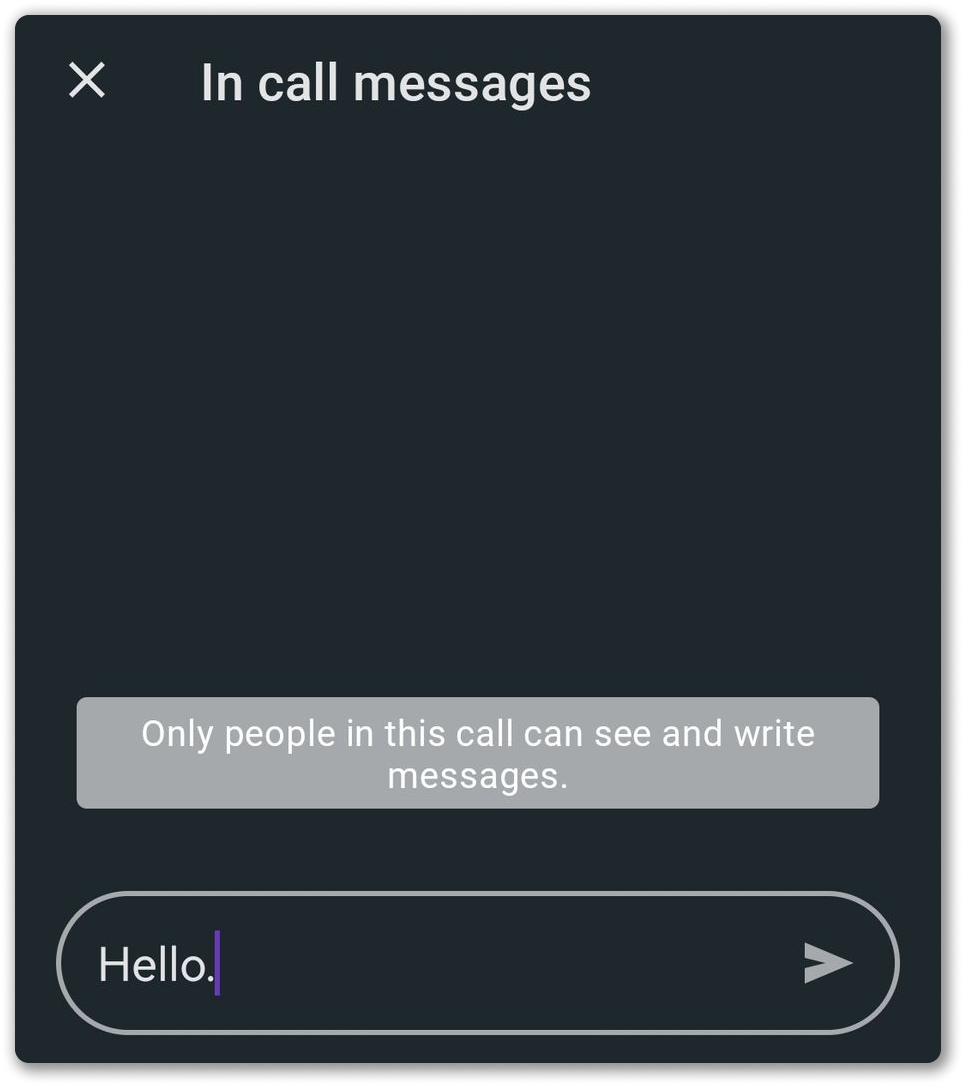
Você pode enviar mensagens de até 1000 caracteres durante reuniões.
Adicionar reação #
Seja em uma reunião de equipe ou em uma conversa individual, as reações ajudam você a interagir sem interromper a conversa.
As reações às reuniões estão disponíveis apenas para chamadas em grupo e não são suportadas para chamadas individuais.
Proprietários e administradores podem habilitar/desabilitar reações à reunião.
Acesse as Reações clicando no botão de reações no modal na parte inferior da tela ou pressionando o atalho R. A partir daí, escolha entre uma variedade de emojis predefinidos (👍, 👎, 🤔, 😂, 👏, 🎉, 💜).

Para adicionar reações diferentes:
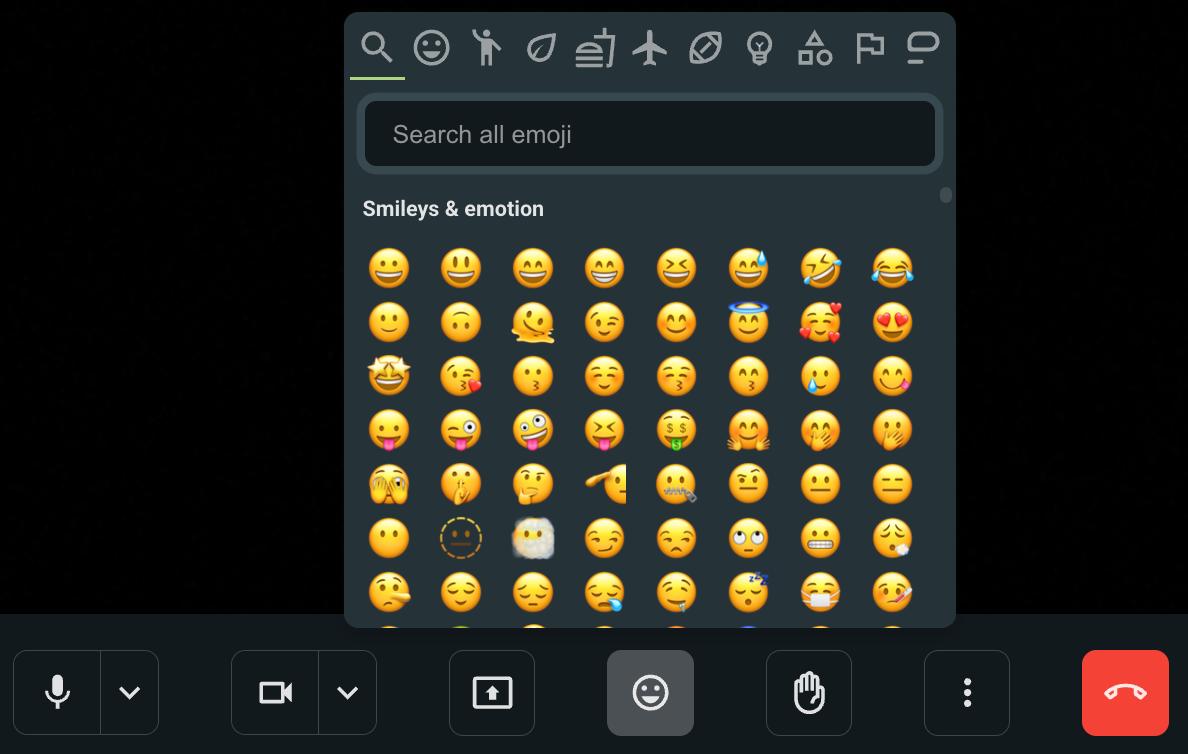
- Selecione o seletor de emojis
- Clique no emoji que você deseja usar.
- Feche o seletor de Emoji clicando no botão de reações ou pressionando ESC
As reações aparecem como animações flutuantes (por padrão) no canto inferior esquerdo da tela.
Para desabilitar animações flutuantes:
- Vá para Configurações da reunião
- Selecione Reações
- Desmarque Mostrar animações na tela
Se vários utilizadores enviarem reações ao mesmo tempo, as reações aparecerão uma após a outra.
As reações às reuniões são ativadas por padrão.
Para desabilitar reações de reunião:
- Vá para Configurações do espaço de trabalho
- Selecione Permissões
- Role para baixo até a seção Reunião
- Selecione Habilitar ou desabilitar Reações em reuniões
- Toque nos três pontos na parte inferior da tela de chamadas
- Toque para selecionar uma das reações na parte superior da janela modal.
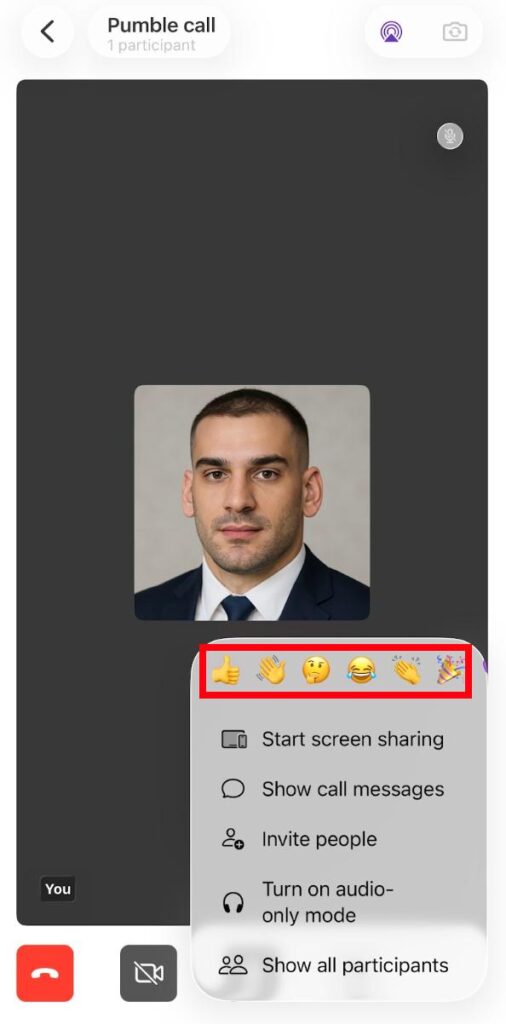
A reação aparecerá como uma imagem flutuante na tela.
- Toque nos três pontos na parte inferior da tela de chamadas
- A janela modal será exibida com o seletor de reações no topo
- Navegue pelas reações de acesso rápido disponíveis
- Toque para selecionar um
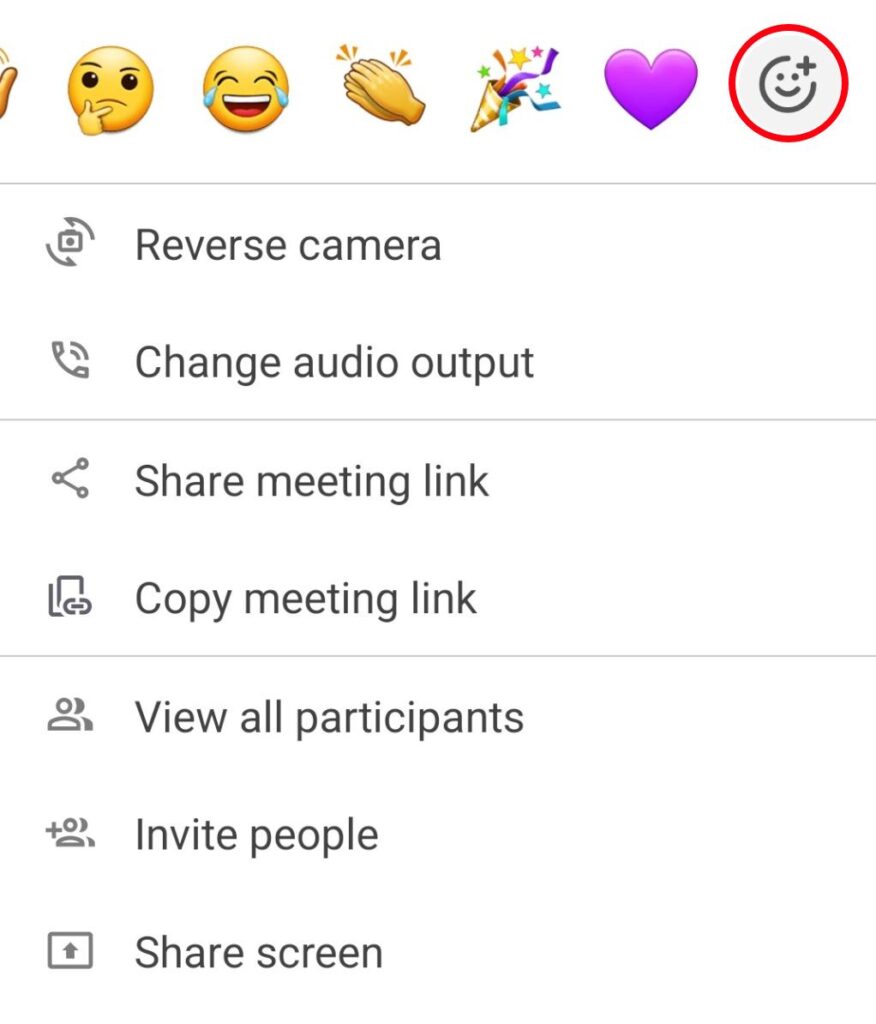
A reação aparecerá como uma imagem flutuante na tela.
Para ver uma lista completa de emojis, role até o final da lista e toque no botão para abrir um seletor de emojis completo.
Reações flutuantes aparecem no canto esquerdo inferior da tela e duram alguns segundos.
Vários usuários podem adicionar reações ao mesmo tempo, e as reações aparecerão lado a lado.
Ocultar visualização própria #
Para ocultar a sua visão pessoal e focar apenas nos outros participantes da chamada, faça o seguinte:
- Clique nos três pontos na parte inferior da tela
- Selecione Ocultar visualização própria para concluir a ação
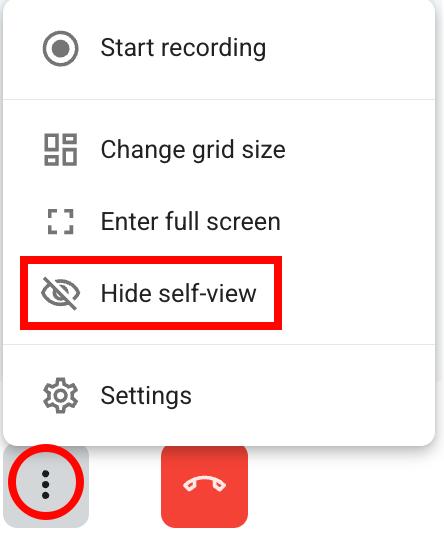
Mesmo que você oculte sua própria imagem durante uma chamada, os outros participantes ainda verão sua tela de vídeo.
Ver em tela cheia #
Para entrar em uma reunião sem distrações, ative a visualização em tela inteira. Para fazer isso:
- Clique nos três pontos na parte inferior da tela
- Selecione Entrar em tela cheia
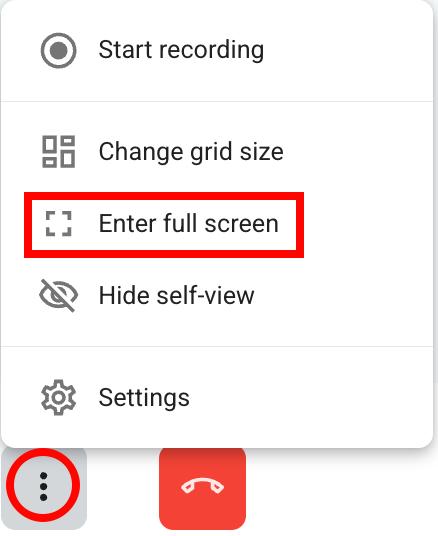
Para sair da tela cheia, clique nos mesmos três pontos e selecione Sair da tela cheia.
Adicionar membros da equipe #
Se precisar convidar membros da equipe que não fazem parte do canal em que a chamada foi iniciada ou adicionar novos participantes à chamada, siga estas etapas:
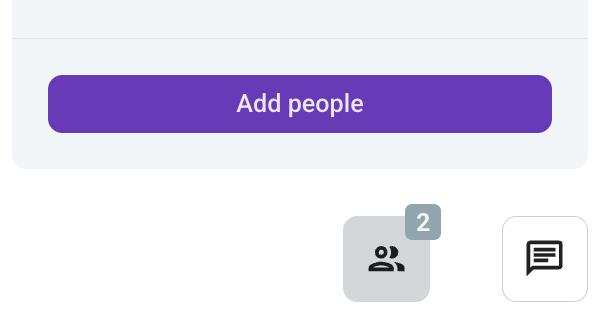
- Clique no ícone de pessoas na parte inferior da tela de chamada.
- Clique em Adicionar pessoas
- Insira seus nomes ou selecione os usuários no menu suspenso
- Clique em Enviar convites e eles receberão uma mensagem do Pumble com um convite para participar da chamada.
ou
- Clique em copiar o link para copiar o link da chamada e compartilhá-lo com os colegas de equipe no Pumble.
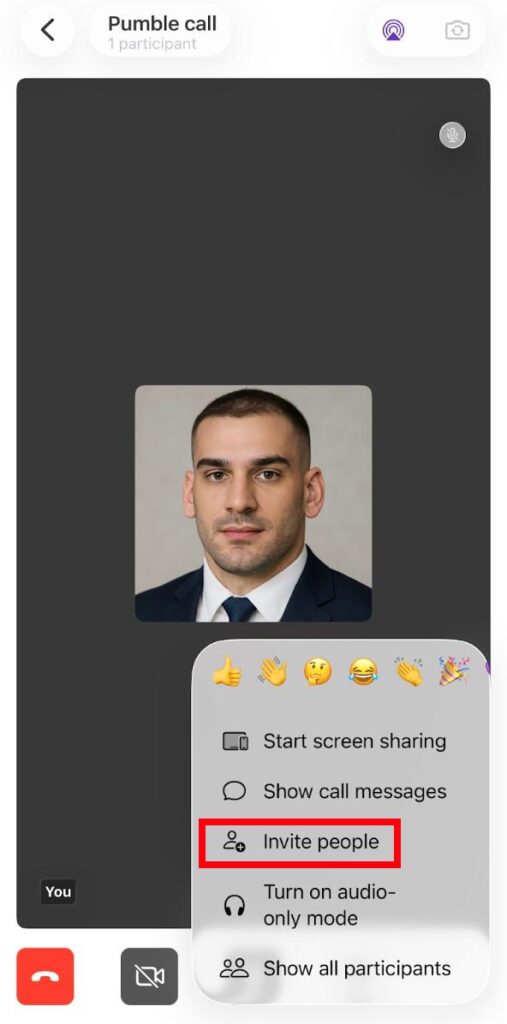
- Toque nos três pontos no canto inferior direito
- Selecione Convidar pessoas
- Selecione o usuário e toque em Convidar para participar ao lado do nome dele
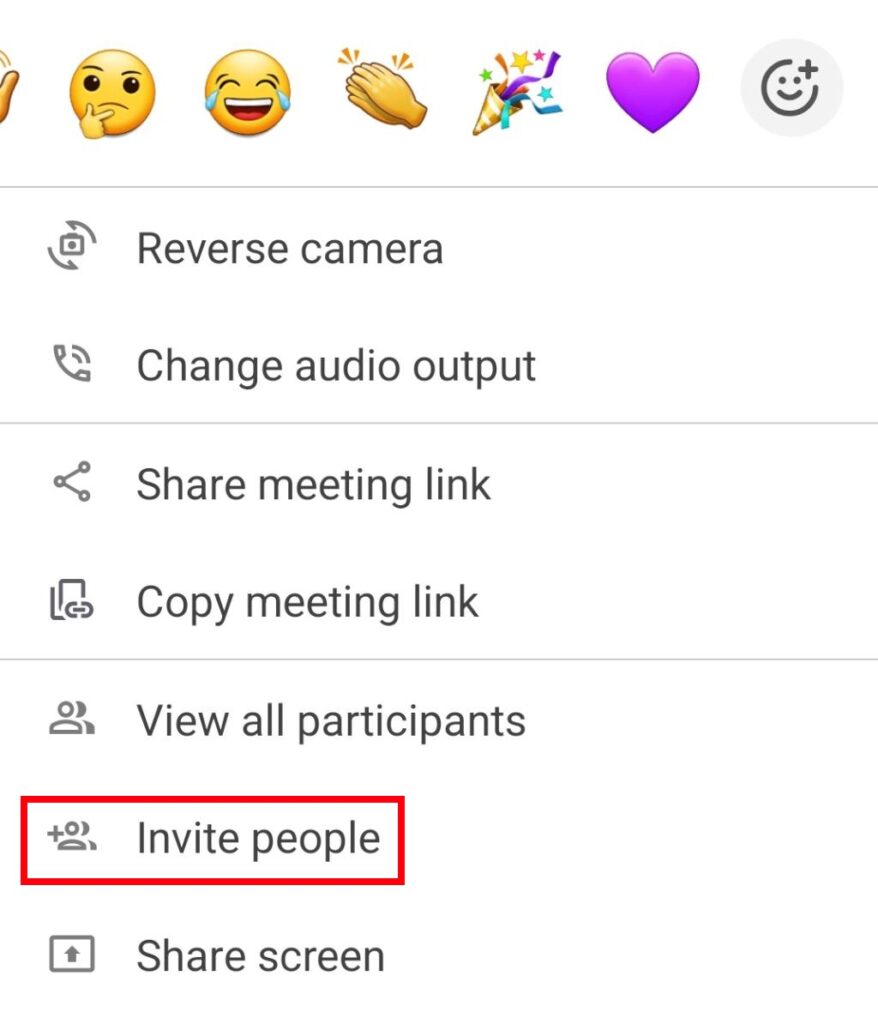
- Toque nos três pontos no canto inferior direito
- Selecione Convidar pessoas
- Selecione o usuário e toque em Convidar para participar ao lado do nome dele
Pesquisar participantes da chamada #
Para localizar rapidamente participantes específicos em uma chamada, use a ferramenta de busca:
- Clique no ícone Todos no canto inferior direito da tela
- Digite o nome da pessoa que você procura na barra de pesquisa
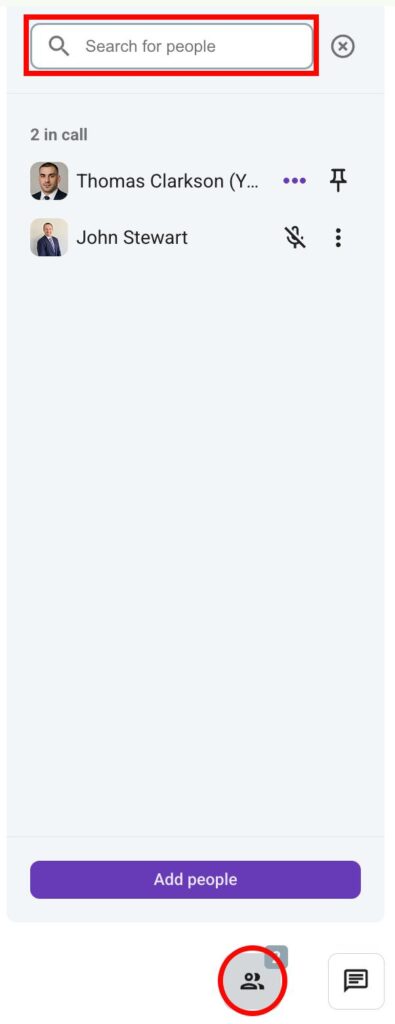
O Pumble filtrará os participantes de acordo. Ao clicar no ícone Todos, uma barra lateral com todos os participantes listados aparece.
- Toque nos três pontos no canto inferior direito
- Selecione Mostrar todos os participantes
- Digite o nome da pessoa que você procura na barra de pesquisa
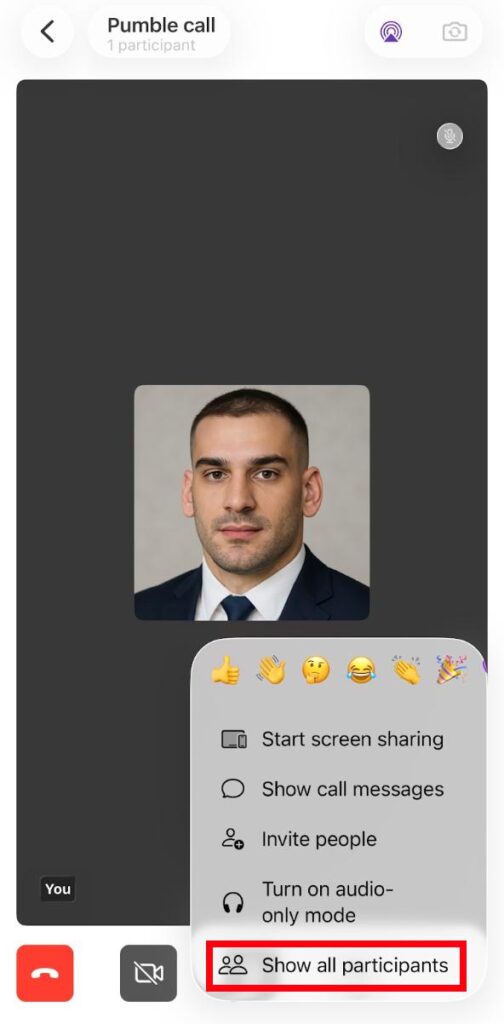
O Pumble filtrará os participantes de acordo.
- Toque nos três pontos no canto inferior direito
- Selecione Ver todos os participantes
- Digite o nome da pessoa que você procura na barra de pesquisa
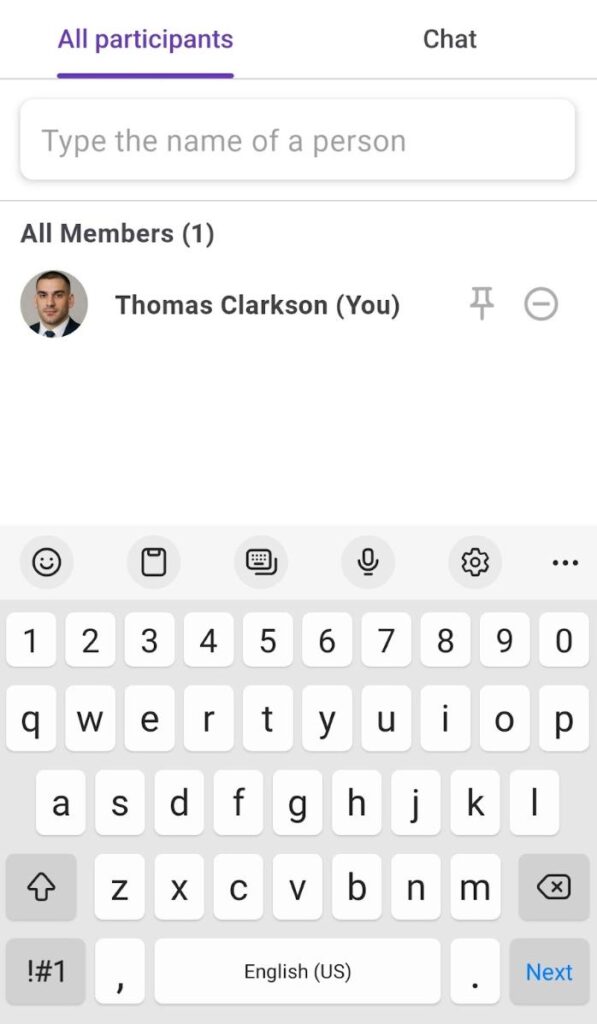
O Pumble filtrará os participantes de acordo.
Reduzir ruído #
Os espaços de trabalho com assinatura do plano PRO incluem redução automática de ruído durante as chamadas.
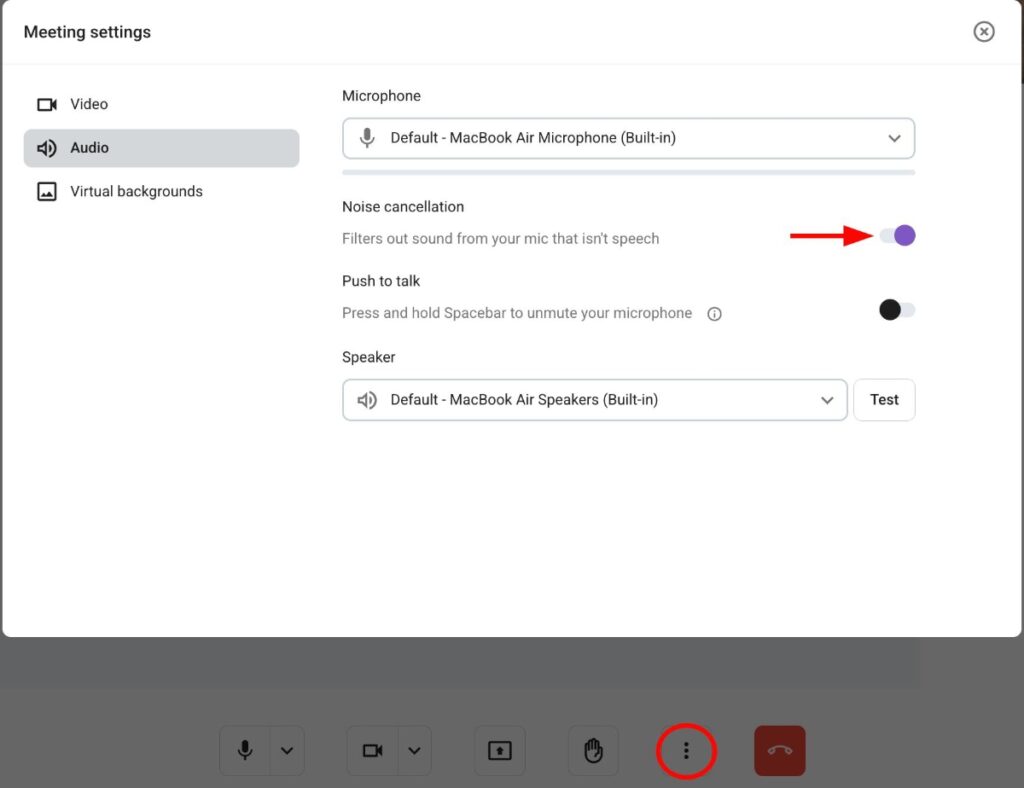
Para gerenciar a redução de ruídos:
- Clique nos três pontos na parte inferior da tela
- Selecione Configurações
- Abra a seção Áudio
- Alterne o botão de opção para ligar/desligar o cancelamento de ruído
Defina a resolução de envio/recebimento #
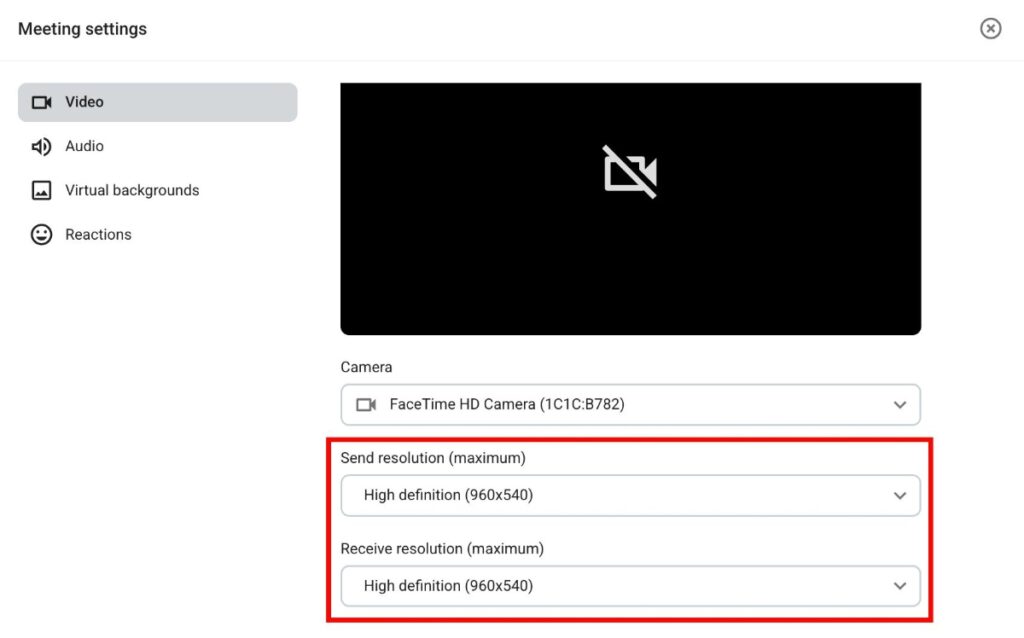
Com as resoluções de envio e recebimento ajustáveis do Pumble, você pode gerenciar estrategicamente a qualidade das suas videochamadas. Diminua a resolução para chamadas mais fluidas em condições de rede instáveis ou aumente-a para uma comunicação cristalina quando tiver uma conexão robusta. Para definir a resolução de envio/recebimento:
- Clique nos três pontos na parte inferior da tela
- Selecione Configurações
- Abra a seção Vídeo
- Selecione a configuração de resolução Enviar no menu suspenso (alta, média, baixa definição)
- Selecione a configuração de resolução Receber nos menus suspensos (Alta, Média, Baixa definição ou Somente áudio)
Fixar na tela principal #
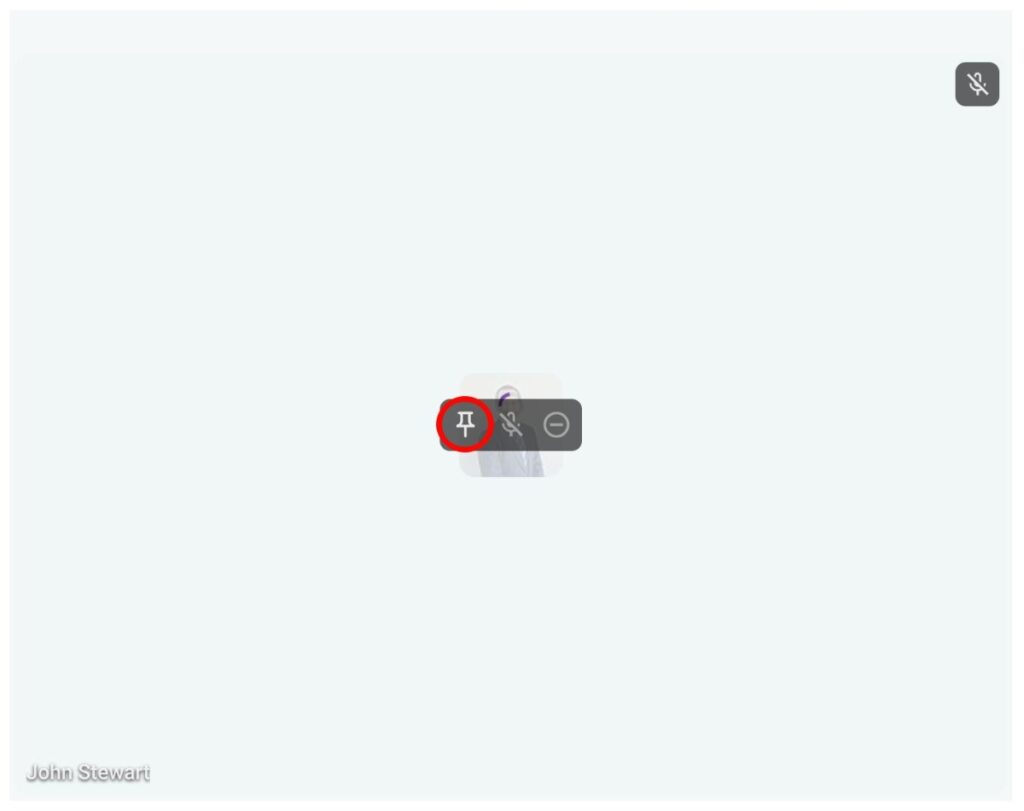
Você pode fixar um participante específico na tela principal para manter seu vídeo ou conteúdo em destaque. Para fazer isso:
- Passe o mouse sobre o vídeo ou conteúdo do participante
- Clique no ícone Alfinete
Alterar layout da grade #
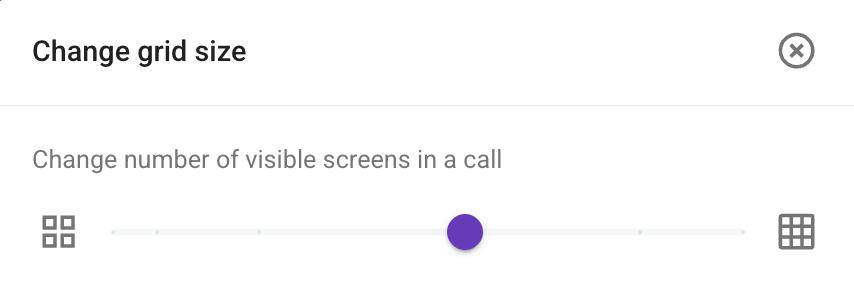
Você pode ajustar o tamanho da grade em uma chamada para melhorar o foco em chamadas com muitos participantes. O tamanho padrão é de 15 blocos, mas você pode definir o número de blocos de acordo com suas necessidades. Para fazer isso:
- Clique nos três pontos na parte inferior da tela
- Selecione Alterar tamanho da grade
- Ajuste o controle deslizante para alterar o número de peças
- Clique em X para concluir a ação
Modo somente áudio #
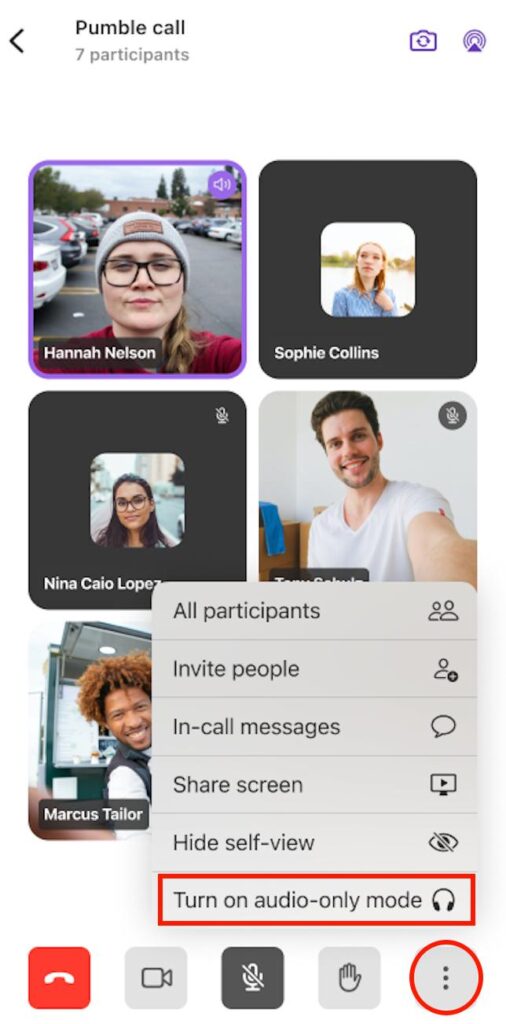
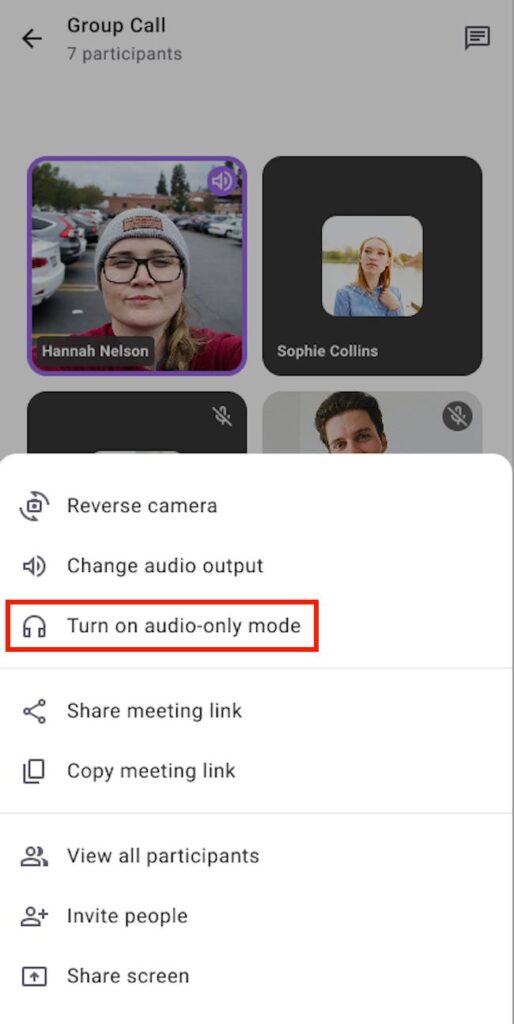
Se você usa o Pumble em seu dispositivo Android ou iOS, pode ativar o modo somente áudio para desativar as faixas de vídeo dos outros participantes da chamada (sua exibição de vídeo não será afetada). Esse modo otimiza o desempenho da chamada e reduz o consumo de dados móveis.
Eis como fazer:
- Toque nos três pontos no canto inferior direito
- Toque em Ativar modo somente áudio
- Toque nos três pontos no canto inferior direito
- Toque em Ativar modo somente áudio
Sair da chamada #
Para encerrar uma chamada, clique/toque no botão encerrar chamada na parte inferior da tela de chamada.

Atalhos #
- Ligue ou desligue a câmera: Ctrl/Cmd + E ou pressione V
- Ative ou desative o som do microfone: Ctrl/Cmd + D ou pressione M
- Adicione reação: pressione R
- Oculte ou mostre participantes: Ctrl + Alt/Cmd + P
- Crie nova reunião: Ctrl/Cmd + Shift + M
- Crie nova reunião (navegador): Ctrl/Cmd + Option/Alt + Shift + M
- Levante/Abaixe a mão pressione H