Entrar sair de um canal
No espaço de trabalho do Pumble, tudo acontece em espaços dedicados chamados canais. Use canais para organizar conversas sobre assuntos específicos, sejam eles relacionados a negócios ou não. Você pode navegar e ingressar em canais existentes no seu espaço de trabalho. Ou crie novos canais para iniciar a comunicação com seus colegas sobre o assunto desejado e adicioná-los facilmente como participantes.
O que antecipar
- Não é possível navegar por canais privados no Pumble (somente os membros de um canal privado podem adicioná-lo a ele)
- Depois de entrar no canal, você será automaticamente incluído na lista de integrantes
- As notificações que você recebe no canal dependem se você as silenciou para esse canal específico ou não
- Você pode sair de um canal público e/ou privado sempre que quiser e pode sempre voltar ao canal público (ou seja, você ainda precisa ser adicionado de volta aos privados por qualquer membro atual deste canal)
- Proprietários e administradores podem desativar a opção de entrar e deixar mensagens em canais públicos
Entrar em um canal #
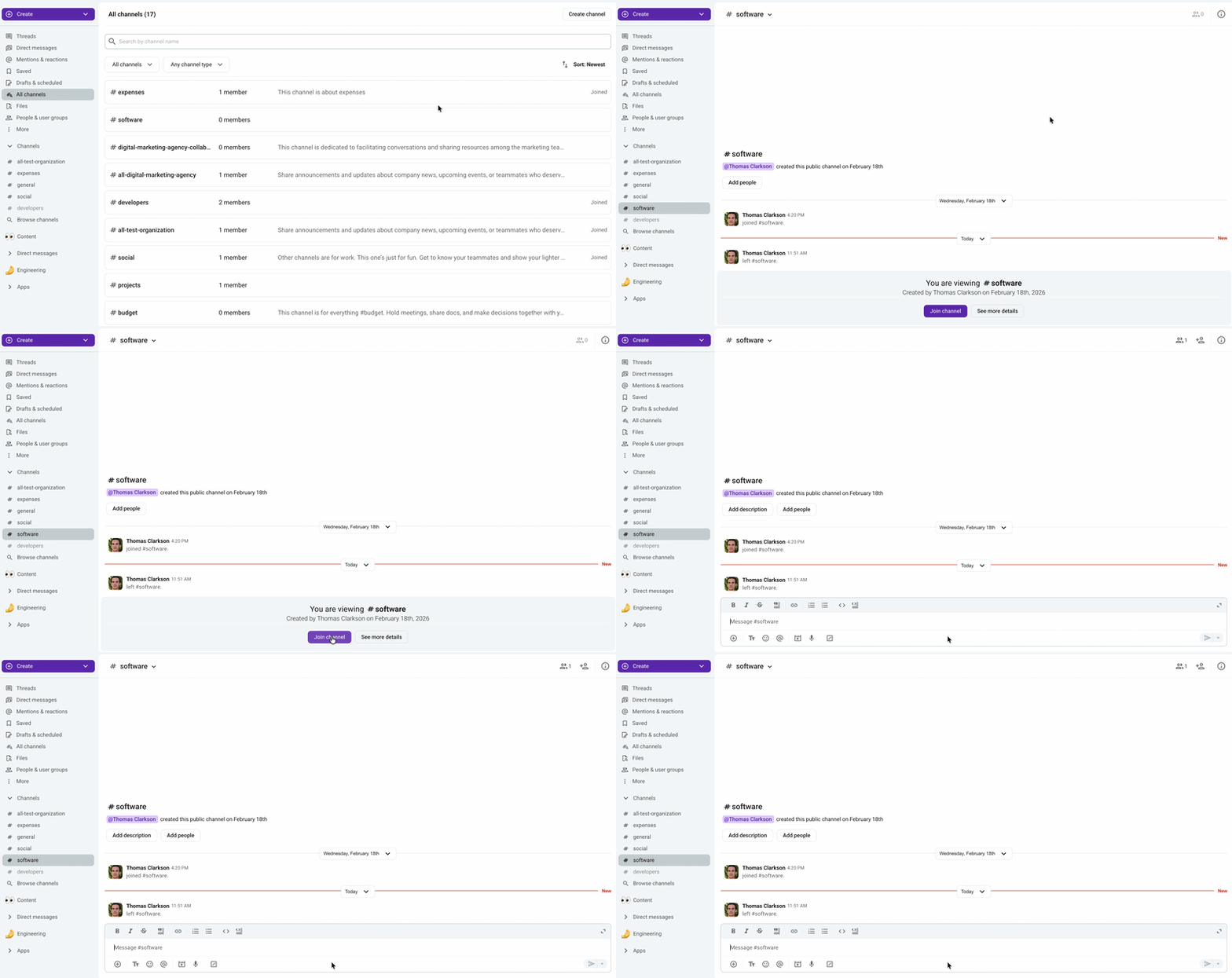
- Clique em Todos canais na barra lateral esquerda
- Procure o canal ou digite o nome dele na barra de pesquisa
- Clique no [nome_do_canal] para uma pré visualização
- Clique em Entrar no canal ou Ver mais detalhes se quiser ver todos os integrantes que fazem parte desse canal
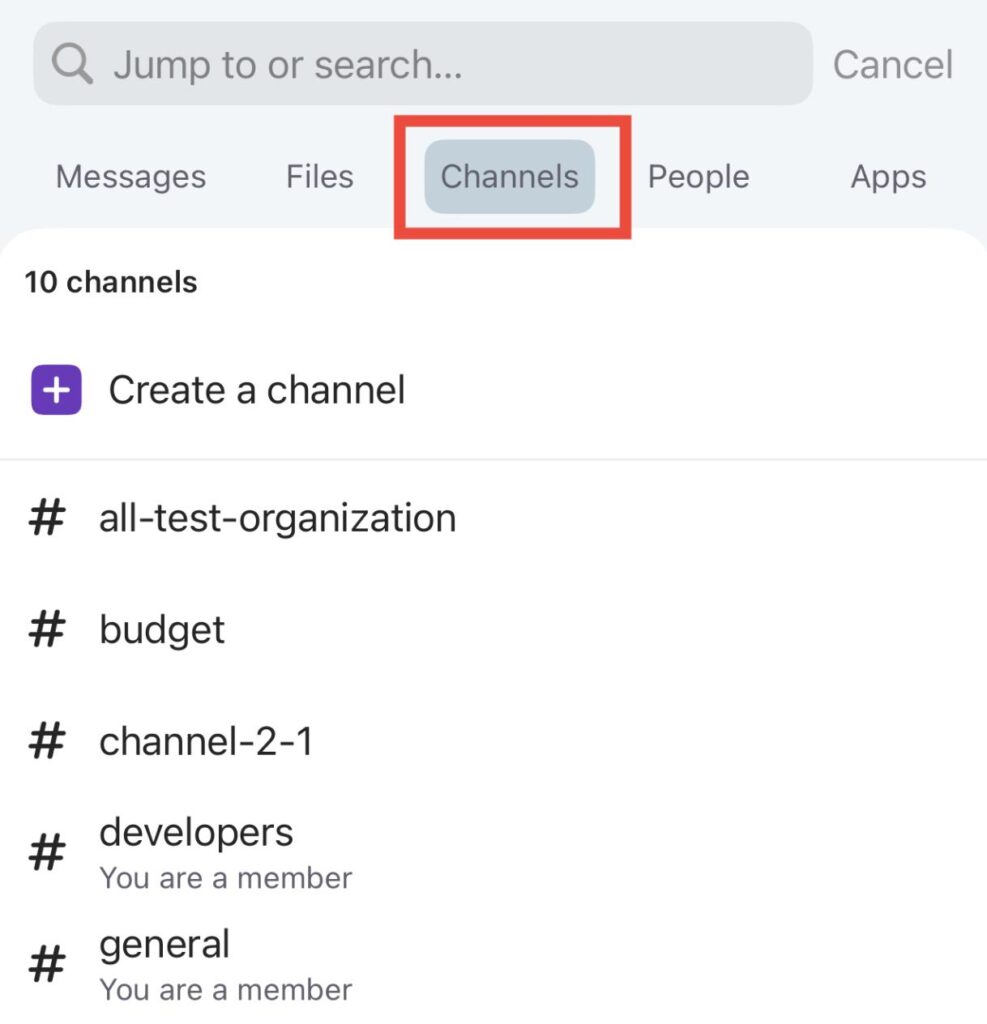
- Toque em Ir para na parte superior da tela
- Selecionar Canais
- Procure o canal ou digite o nome dele na barra de pesquisa
- Toque em [nome_do_canal] para uma prévia
- Toque em Entrar no canal para concluir a ação
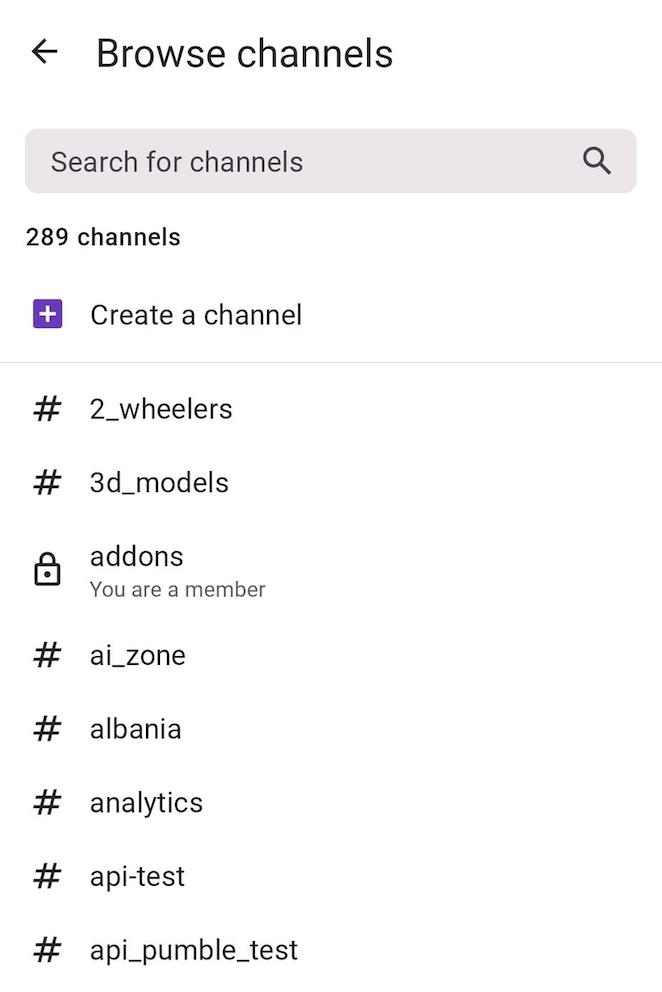
- Toque em Ir para na parte superior da tela
- Procure o canal ou digite o nome dele na barra de pesquisa
- Toque em [nome_do_canal] para uma prévia
- Toque em Entrar no canal para concluir a ação
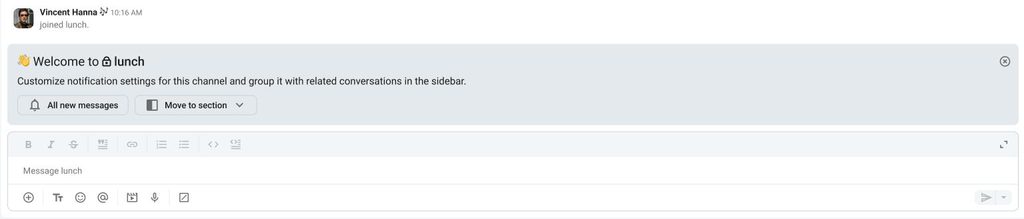
Ao entrar em um canal, você receberá um banner pop-up no qual poderá ler todas as novas mensagens ou mover o canal para uma determinada seção.
Sair de um canal #
Os membros não podem sair do canal #general.
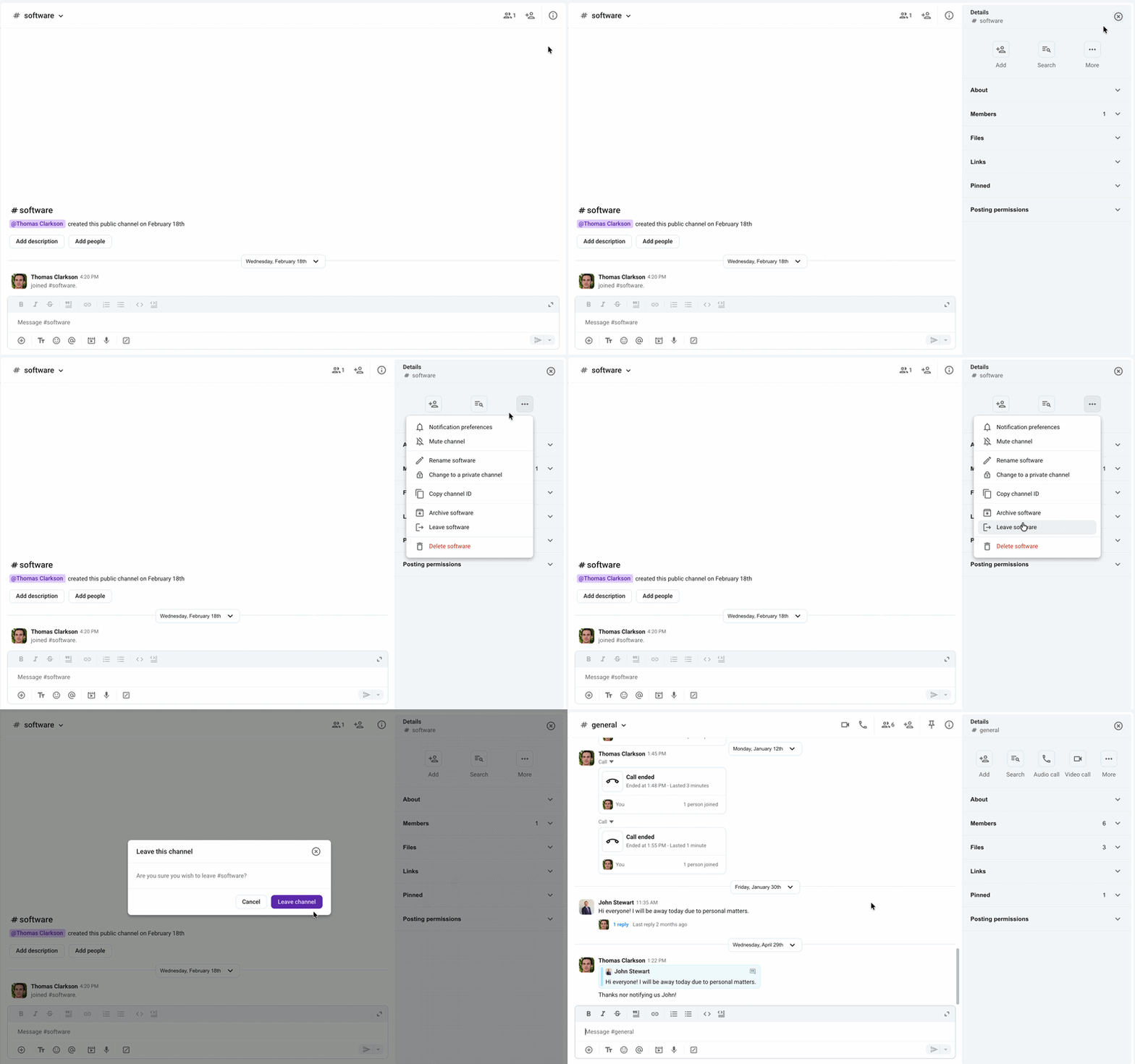
- Quando estiver no canal, clique no ícone Informações localizado no canto superior direito
- Clique em Mais
- Escolha Sair [nome_do_canal]
- Confirme que você deseja Sair do canal
Ou
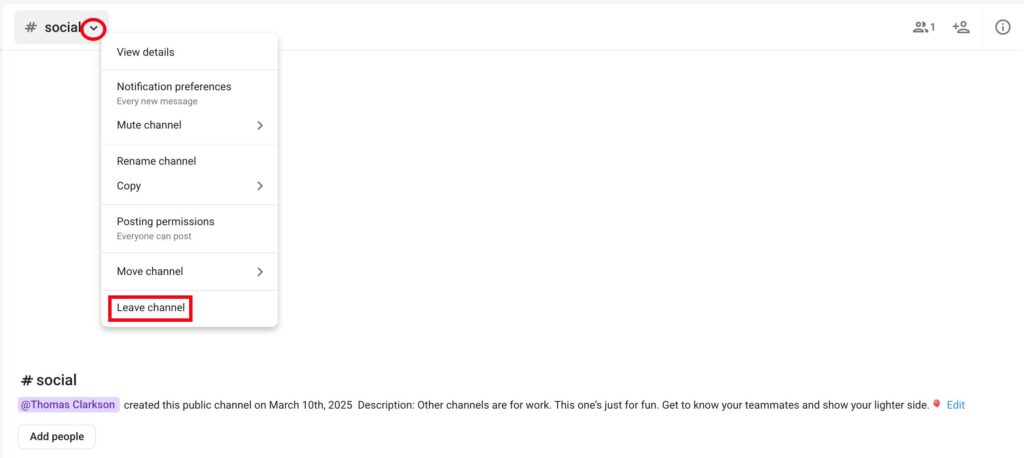
- Clique na seta para baixo ao lado do nome do canal em seu cabeçalho
- Clique em Sair do canal para concluir a ação
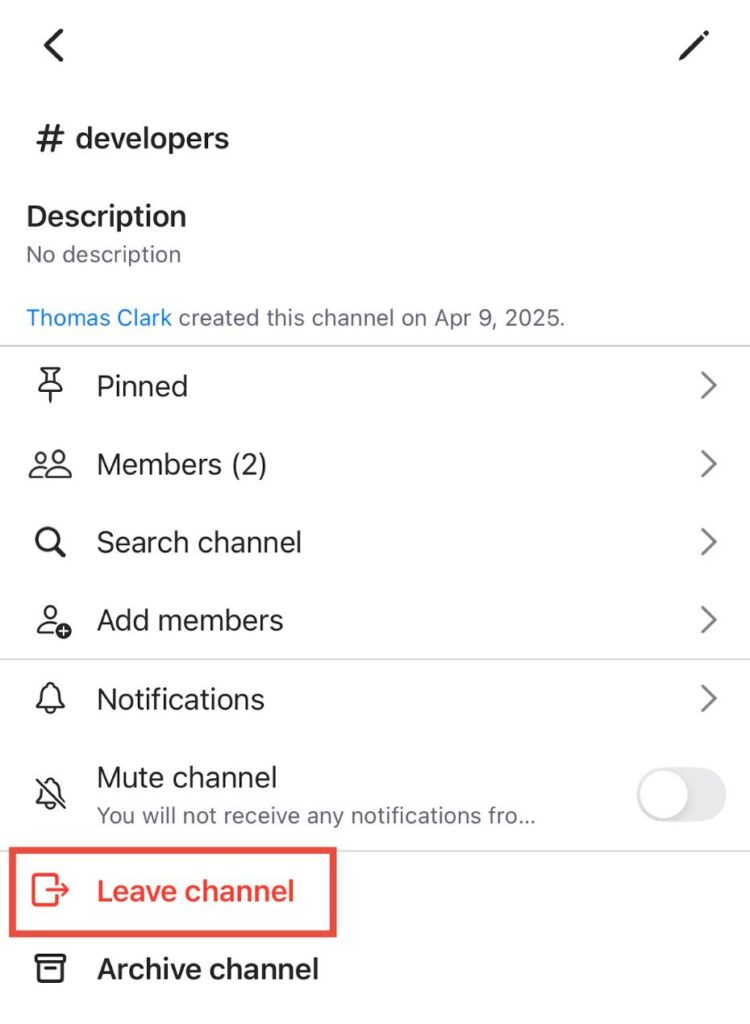
- Quando estiver no canal, toque no nome do canal no cabeçalho
- Toque em Sair do canal para concluir a ação
ou
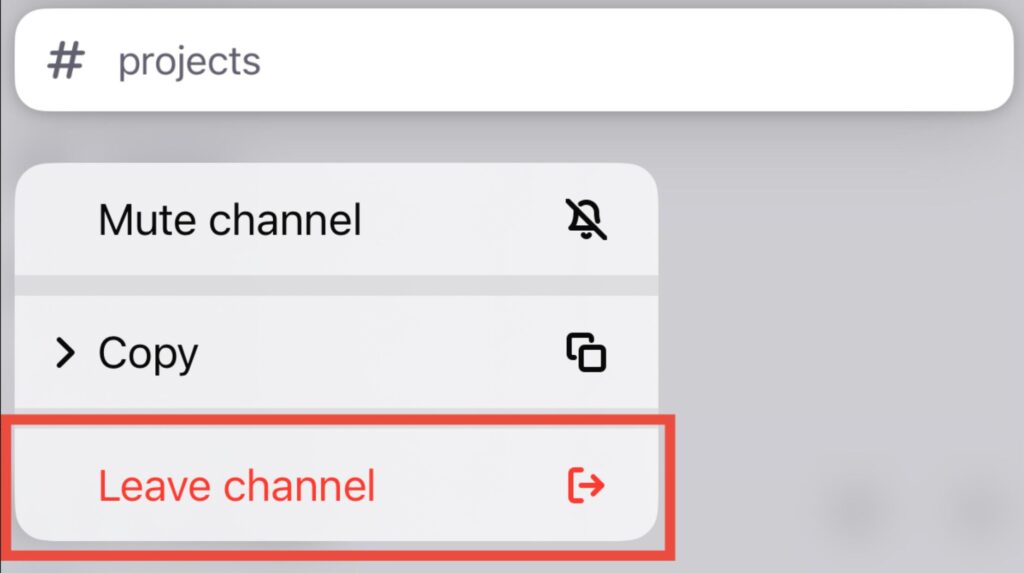
- Toque longamente no nome do canal na tela inicial
- Toque em Sair do canal para concluir a ação
- Quando estiver no canal, toque no nome do canal no cabeçalho
- Toque em Sair para concluir a ação
ou
- Toque longamente no nome do canal na tela inicial
- Toque em Sair do canal para concluir a ação
Se você sair de um canal privado, não poderá retornar, a menos que um membro existente o adicione novamente. Além disso, as mensagens e arquivos deste canal não serão exibidos em seus resultados de pesquisa.
Perguntas frequentes #
Por que não consigo encontrar um canal privado ao navegar? #
Canais privados não aparecem no navegador de canais. Somente um membro atual desse canal pode adicionar você a ele.
Se eu sair de um canal, posso entrar nele novamente mais tarde? #
Você pode entrar novamente em um canal público a qualquer momento. Para um canal privado, um membro atual deverá adicioná-lo novamente.
Posso sair do canal #general? #
Não. O #general é o único canal do qual os membros não podem sair.