Guide des places utilisateur dans Pumble
Ce guide est un aperçu détaillé du fonctionnement des places utilisateur Pumble pour les abonnements payants. Il couvre toutes les informations essentielles concernant les places : comment les ajouter, les retirer et gérer efficacement vos utilisateurs.
Places utilisateur #
Une place utilisateur représente soit un utilisateur actif, soit un utilisateur invité au sein de votre espace de travail. Les utilisateurs actifs et les utilisateurs dont l’invitation est en attente sont pris en compte dans le nombre total de places qui vous sont allouées.
Un utilisateur actif est chaque utilisateur de l’espace de travail, quel que soit son rôle et les fonctionnalités qu’il utilise.
Lors de la première souscription à un abonnement payant, une place est requise pour chaque utilisateur actif. Vous pouvez acheter des places supplémentaires pour anticiper l’arrivée de nouveaux utilisateurs. Consultez l’article dédié pour les mises à niveau.
Les places Bundle représentent un certain nombre de membres actifs sur les espaces de travail Pumble, Clockify et Plaky achetés avec un abonnement Bundle dans la suite de productivité CAKE.com. Pour obtenir des instructions détaillées sur la gestion des places Bundle, consultez cet article.
Ajouter et supprimer des places utilisateur #
Seuls le propriétaire et les administrateurs de l’espace de travail ont l’autorisation d’ajouter et de supprimer des places.
Pour ajouter des places :
- Naviguez vers les paramètres de votre espace de travail et ouvrez la page Facturation
- Click Add

The progress bar indicates the number of available user seats on your workspace.
- Lorsque la fenêtre pop-up apparaît, spécifiez le nombre de places utilisateur à ajouter
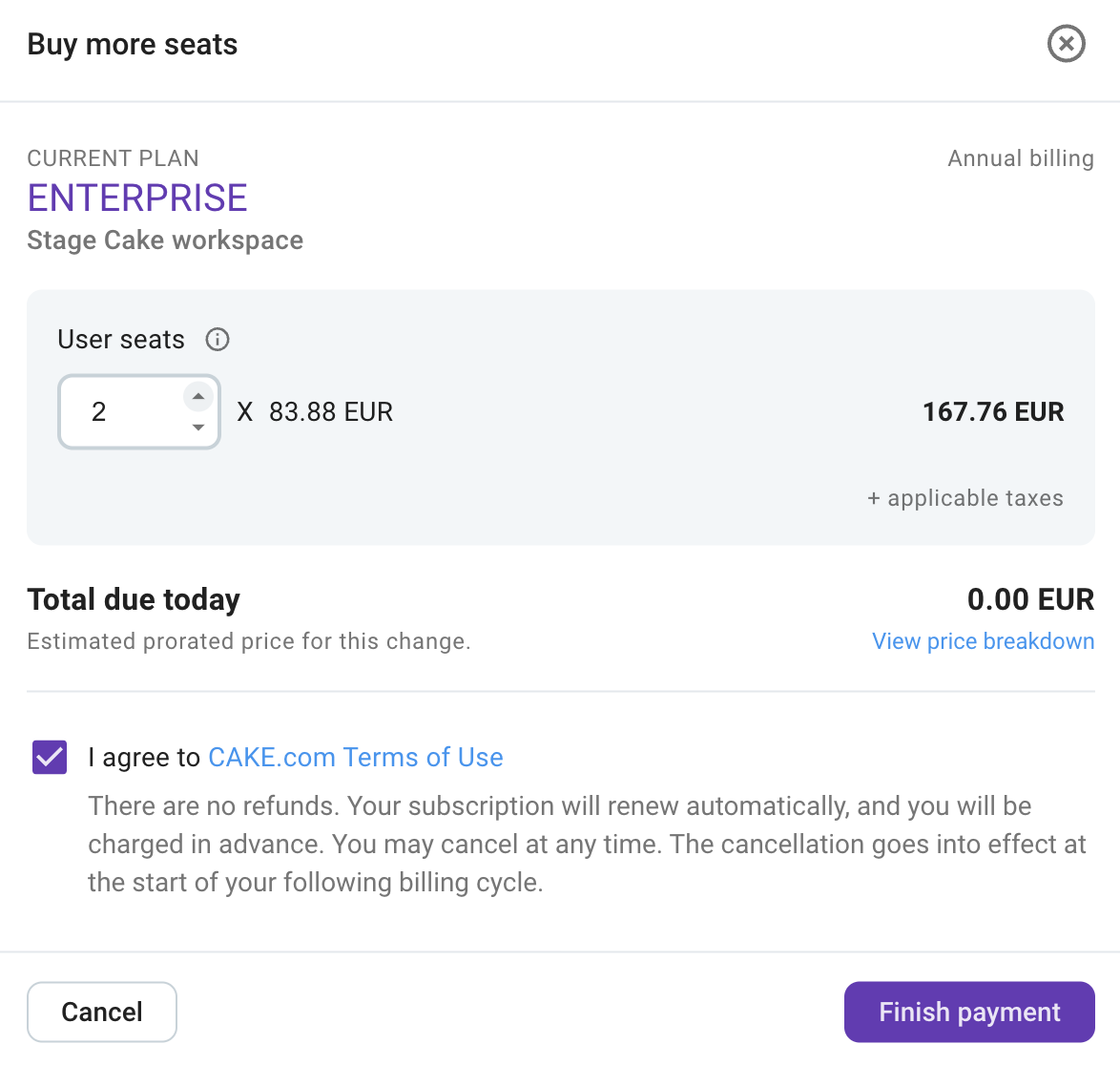
Si votre pays applique la TVA/TAX, la TVA et le sous-total seront spécifiés. - Acceptez les conditions affichées
- Cliquez sur Terminer le paiement
Vous avez ajouté de nouvelles places avec succès !
Pour supprimer des places :
- Naviguez vers les paramètres de votre espace de travail et ouvrez la page Facturation
- Cliquez sur Éliminer
- Lorsque la fenêtre pop-up apparaît, spécifiez le nombre de places utilisateur à supprimer
- Cliquez sur Enregistrer pour supprimer des places
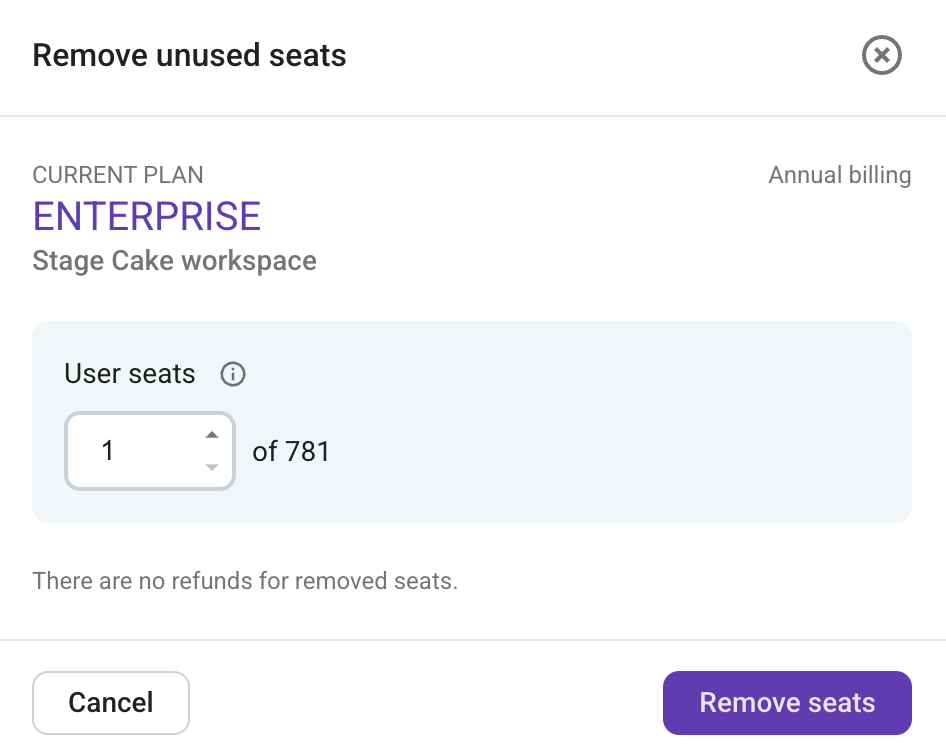
Vous avez supprimé les places avec succès !
Places disponibles et utilisées #
Tout utilisateur actif ou invité occupe une place. Pour inviter de nouveaux utilisateurs, vous devez disposer de places disponibles dans votre espace de travail.
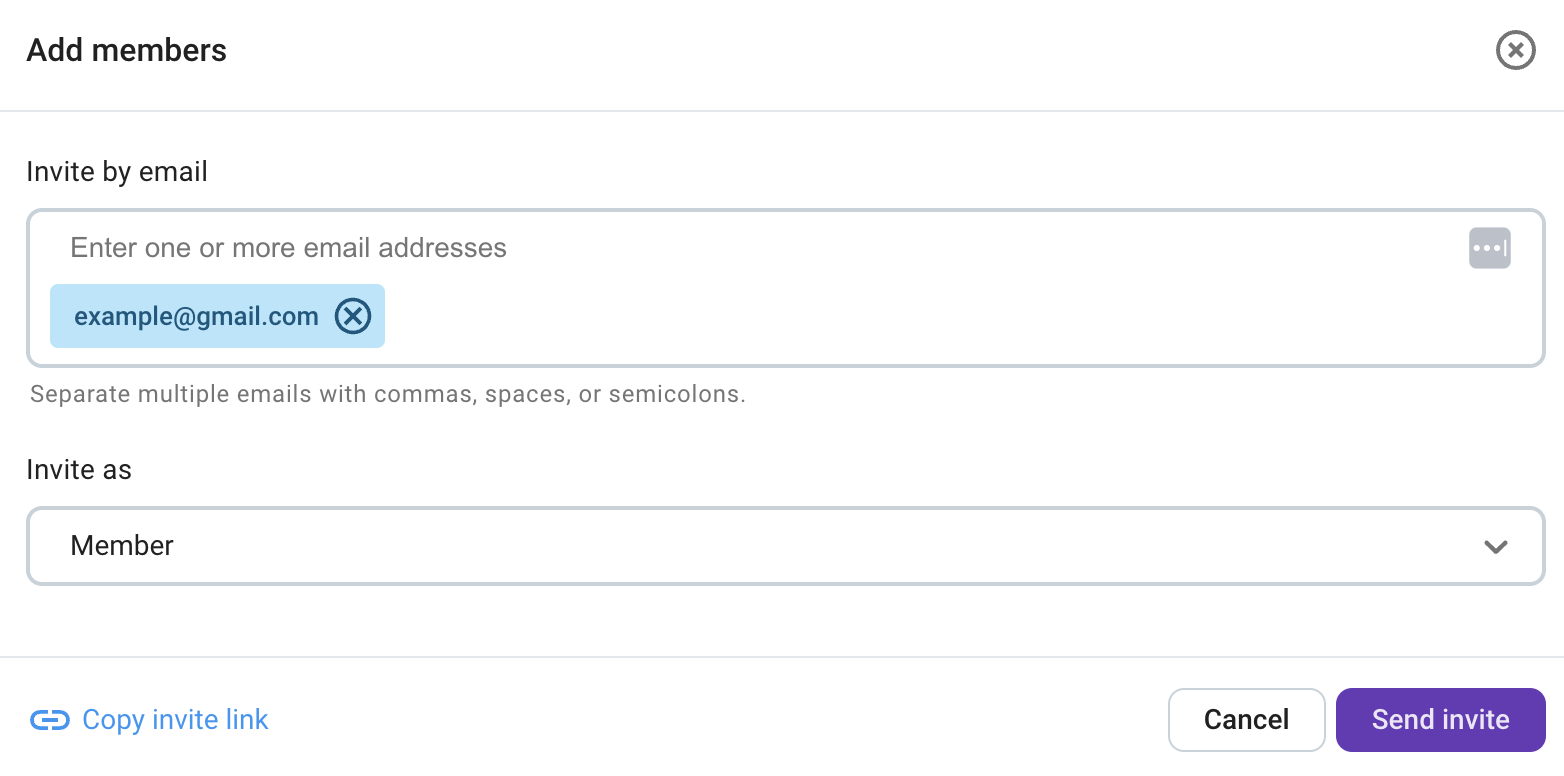
Vous serez facturé à chaque cycle de facturation pour le nombre total de places utilisateur que vous possédez.
Les places vides dans votre espace de travail vous seront facturées, qu’elles soient occupées ou non. Aucun remboursement n’est possible. Afin d’éviter d’être facturé pour des places vides lors du prochain cycle de facturation, vous devez supprimer manuellement les places comme indiqué précédemment dans cet article.
Invités à canal unique #
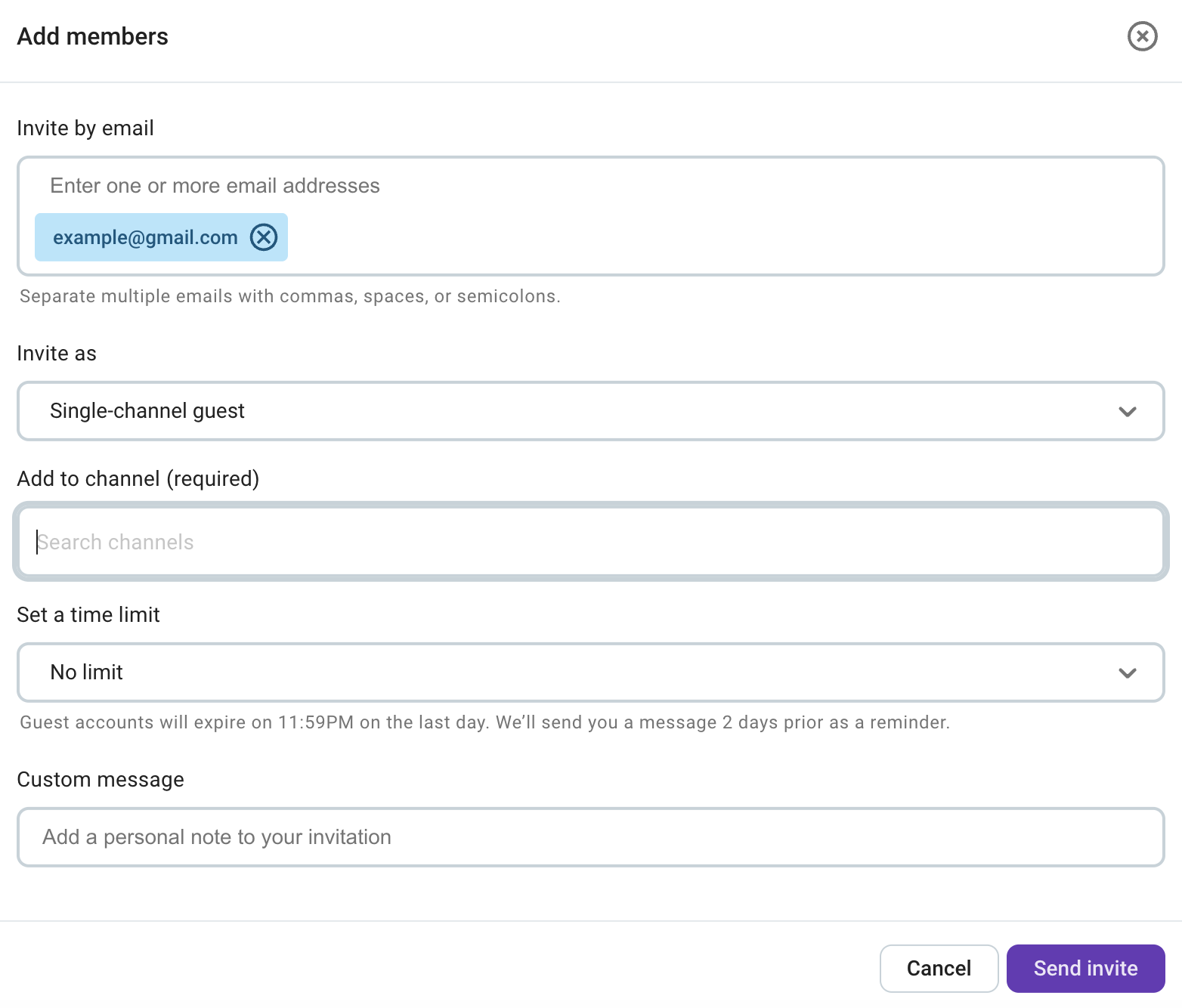
Les invités à canal unique sont gratuits. Chaque place payante (invité à plusieurs canaux ou membres standards) inclut jusqu’à cinq invités à canal unique supplémentaires sans frais. Par exemple, 10 places donnent droit à 50 invités à canal unique. Les invités à plusieurs canaux sont facturés comme des membres standards, soit une place payante chacun.
Lorsque vous invitez de nouveaux utilisateurs, l’écran Inviter des utilisateurs affiche le nombre restant d’invités à canal unique qui peuvent être ajoutés à votre espace de travail.