



¿Estás buscando una herramienta de comunicación eficaz y económica?
¿Las limitaciones de Slack hacen que tus conversaciones desaparezcan?
Si es así, deberías considerar migrar de Slack a Pumble.
Gracias a un proceso de migración sencillo, los antiguos usuarios de Slack pueden fácilmente:
- Transferir sus datos a Pumble
- Mantener su flujo de trabajo
- Disfrutar de las ventajas de una potente herramienta de comunicación en equipo
En este artículo, analizaremos todo lo que necesitas saber para migrar con éxito a tu equipo de Slack a Pumble y te guiaremos paso a paso por el proceso.
- Si buscas una herramienta de comunicación en equipo eficaz y rentable, considera cambiar de Slack a Pumble.
- Pumble organiza y conserva todas las comunicaciones de tu equipo de forma gratuita.
- La migración de Slack a Pumble implica configurar tu espacio de trabajo en Pumble, exportar tu archivo de Slack e importar tus datos a Pumble.
¿Por qué migrar de Slack a Pumble?
Muchos equipos optan por migrar de Slack a Pumble para centralizar todas sus conversaciones y obtener una alternativa más económica.
Estas son las principales ventajas que convierten a Pumble en una de las mejores aplicaciones de chat para equipos y que impulsan a las organizaciones a trasladar su colaboración de Slack a Pumble:
- Historial de mensajes ilimitado. A diferencia de la versión gratuita de Slack, que limita el acceso a los mensajes a los últimos 90 días, Pumble permite guardar y buscar todo el historial de mensajes de forma permanente. Además, puedes transferir tu archivo completo de Slack, incluyendo mensajes de más de 3 meses, directamente a Pumble.
- Un modelo de precios asequible. El precio de Slack es conocido por ser muy elevado (desde 7,25 $ por usuario al mes, con facturación anual). En cambio, el precio de Pumble es más económico (desde 2,49 $ por usuario al mes, con facturación anual) y ofrece funciones esenciales gratuitas.
- Función de videoconferencias integrada. Si bien la función Huddle de Slack permite chats informales con pantalla compartida, Pumble ofrece una experiencia de videoconferencia completa que incluye rabación de reuniones integrada.
- Soporte al cliente 24/7, incluso en el plan gratuito. Los usuarios de Slack gratuito no tienen acceso a soporte al cliente. La ayuda en el plan gratuito de Slack se limita a los recursos de la comunidad. Pumble, en cambio, ofrece a todos los usuarios acceso gratuito a soporte al cliente humano en cualquier momento.
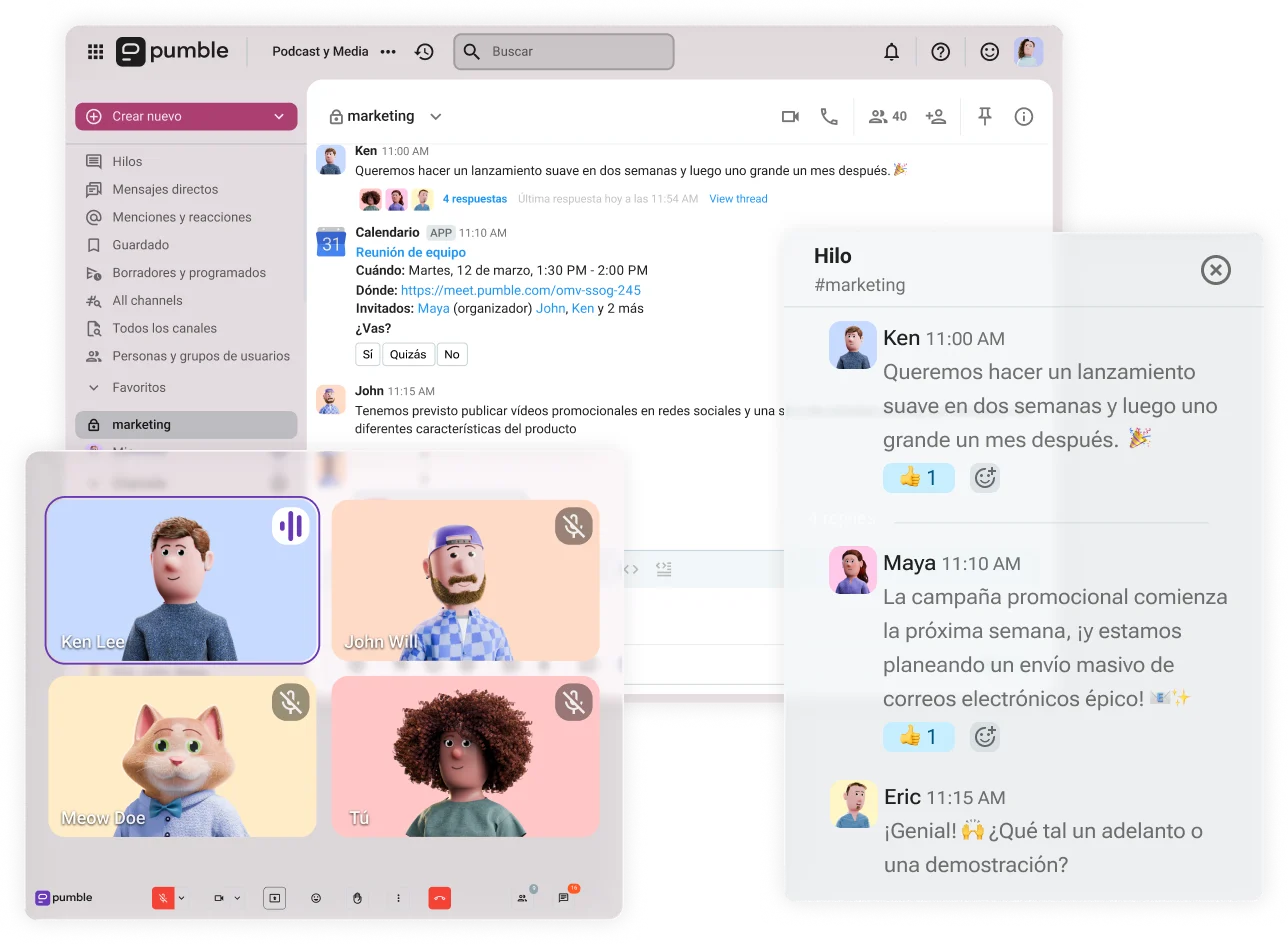
Usa Pumble, la mejor alternativa a Slack
¿Cómo cambiar de Slack a Pumble?
Para evitar la pérdida de usuarios o la desmotivación durante la migración, deberás:
- Elaborar una estrategia para anunciar la transición
- Programar recordatorios frecuentes sobre el cronograma del cambio
- Incluir instrucciones claras sobre cómo pueden unirse los miembros a Pumble
Ahora, veamos el proceso paso a paso para garantizar una migración fluida de Slack a Pumble.
1. Configura tu espacio de trabajo en Pumble
Antes de importar tus datos de Slack, necesitas crear un espacio de trabajo en Pumble. Para eso, ve a la página de registro e introduce tu dirección de correo electrónico y el nombre del espacio de trabajo.
Sin embargo, antes de dar este paso, conviene avisar a tu equipo sobre la próxima migración y pedirles su opinión. Informa a los miembros de que estás evaluando alternativas a Slack y explícales:
- Los desafíos que enfrentas con Slack
- Los beneficios de cambiar a Pumble
- El cronograma del traslado
Planifica dedicar al menos unas semanas a este proceso. Una vez que el equipo esté informado sobre la migración, podrás crear oficialmente tu espacio de trabajo en Pumble e iniciar el traslado.
2. Exporta tu archivo de Slack
Slack permite a los administradores del espacio de trabajo exportar datos como mensajes, historial de canales y enlaces. No obstante, las opciones de exportación disponibles dependerán de tu plan de Slack.
Si utilizas el plan gratuito o el plan Pro de Slack, tendrás limitaciones en cuanto a lo que puedes exportar. Otros planes de pago permiten acceder a una exportación más detallada, que incluye mensajes de canales públicos y privados. Aun así, es posible que debas consultar al soporte de Slack sobre la exportación de tus mensajes directos.
Aquí tienes más detalles sobre los límites de exportación de Slack según el plan:
| Plan de Slack | Qué puedes exportar | Requisitos y matices de la exportación |
|---|---|---|
| Gratis | Solo mensajes y enlaces a archivos de canales públicos (limitado al historial de mensajes de los últimos 90 días) | Los propietarios y administradores del espacio de trabajo pueden realizar la exportación |
| Pro | Solo mensajes y enlaces a archivos de canales públicos (historial de mensajes ilimitado) | Los propietarios y administradores pueden realizar la exportación |
| Business+ | Mensajes y enlaces a archivos de canales públicos y privados, mensajes directos y una lista detallada de canales | Para exportar el contenido completo, los propietarios del espacio de trabajo deben realizar una solicitud y demostrar que cumplen los requisitos legales o de política corporativa. También es posible programar exportaciones recurrentes. |
| Enterprise+ | Mensajes y enlaces a archivos según el tipo de conversación, el miembro o un espacio de trabajo específico, así como datos de todas las conversaciones de un mismo usuario | Los propietarios de la organización pueden exportar todos los datos y utilizar Discovery API para realizar exportaciones automatizadas y emplear herramientas de terceros para la prevención de pérdida de datos (DLP). |
Para exportar tu archivo de Slack, debes ser administrador del espacio de trabajo de Slack que quieres exportar.
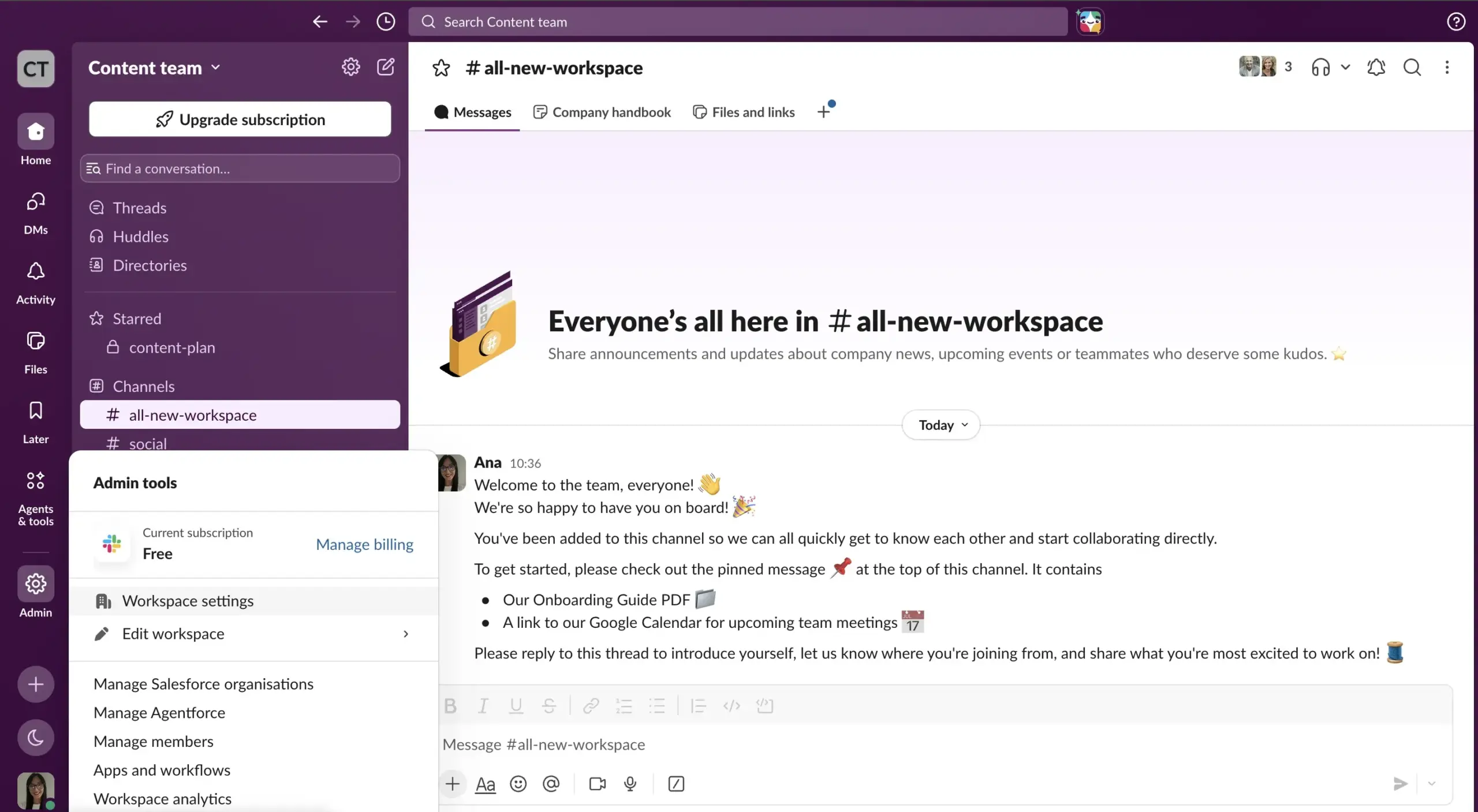
- En tu espacio de trabajo de Slack, coloca el cursor sobre la opción Administrador (Admin) en la barra lateral y selecciona Configuración del espacio de trabajo (Workspace Settings) en el menú.
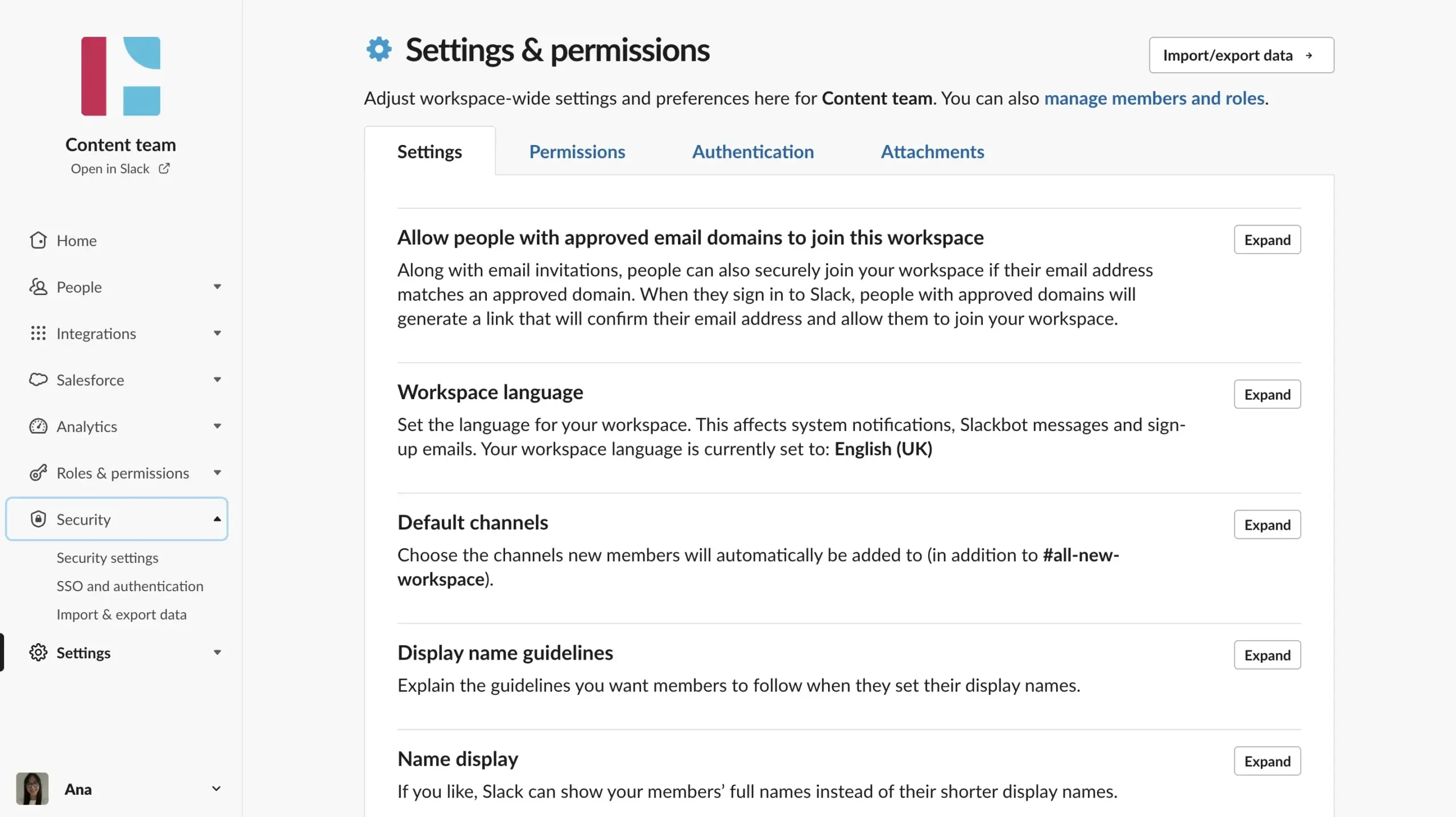
- Desde la página de Configuración y permisos (Settings & Permissions), haz clic en Seguridad (Security).
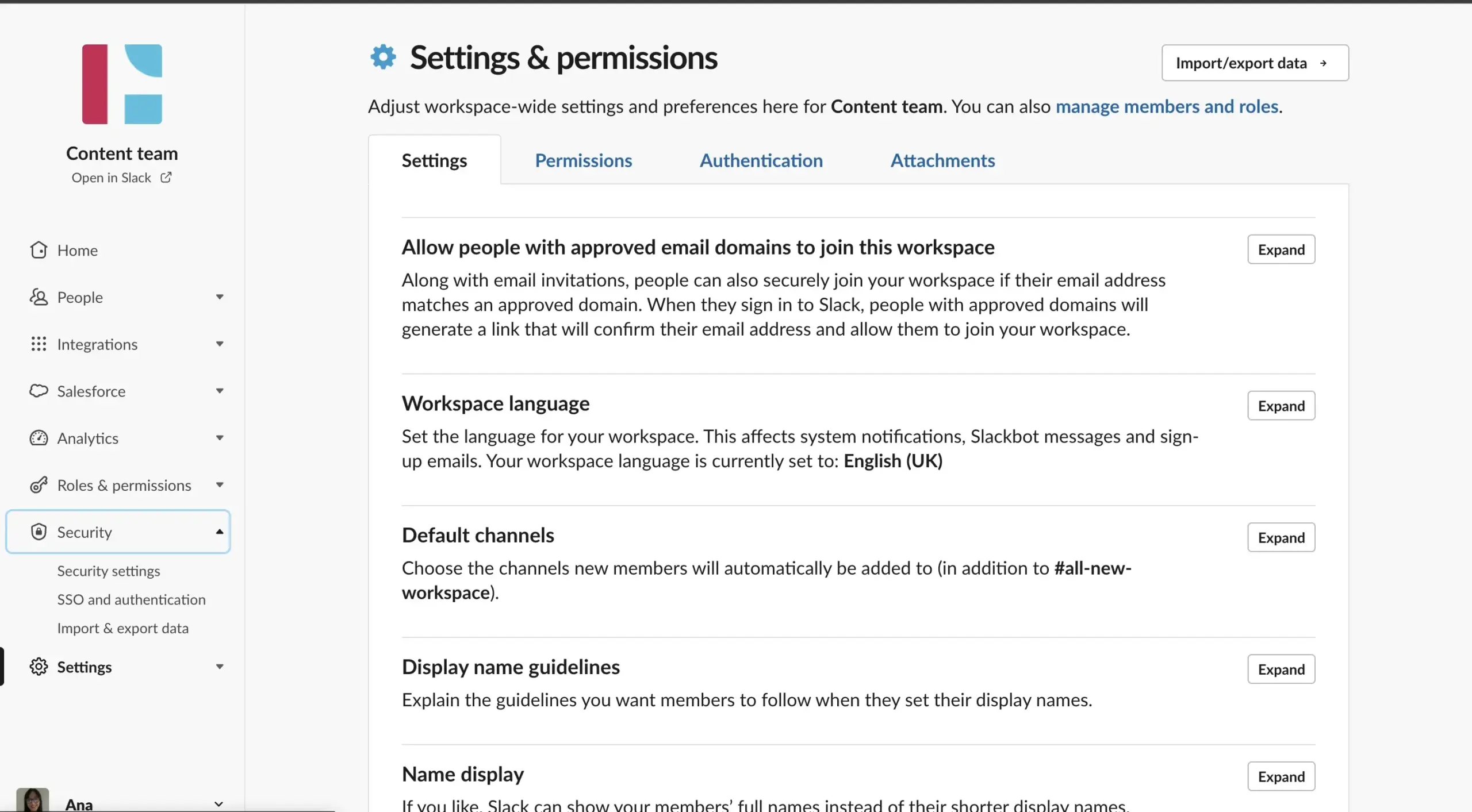
- Selecciona Importar y exportar datos (Import & export data) en el menú y haz clic en la pestaña Exportar (Export).
- Selecciona el rango de fechas que quieres exportar y haz clic en Iniciar exportación (Start Export).
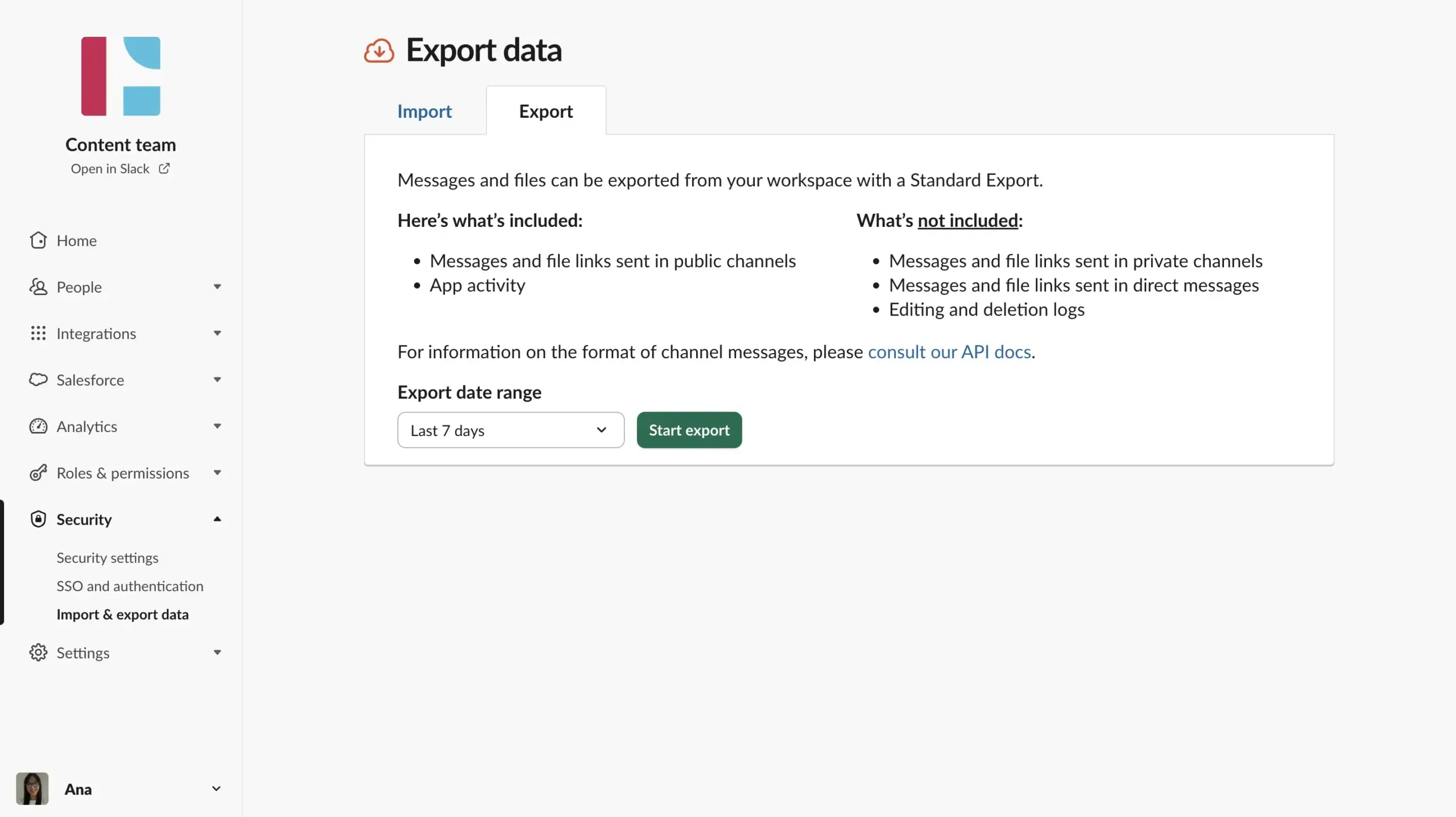
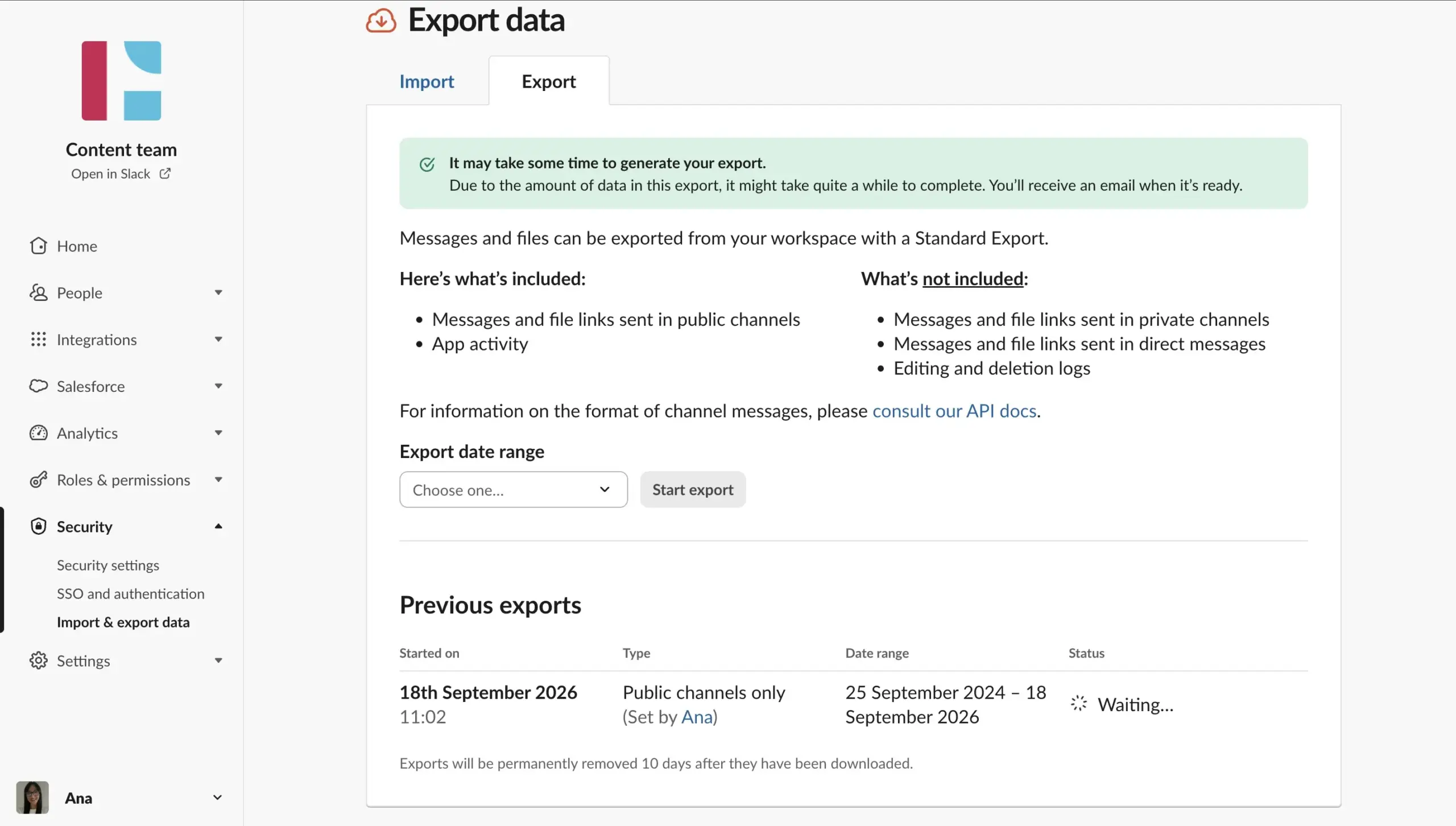
El proceso de exportación podría tardar desde unos pocos minutos hasta un par de horas, dependiendo del tamaño de tu archivo de Slack.
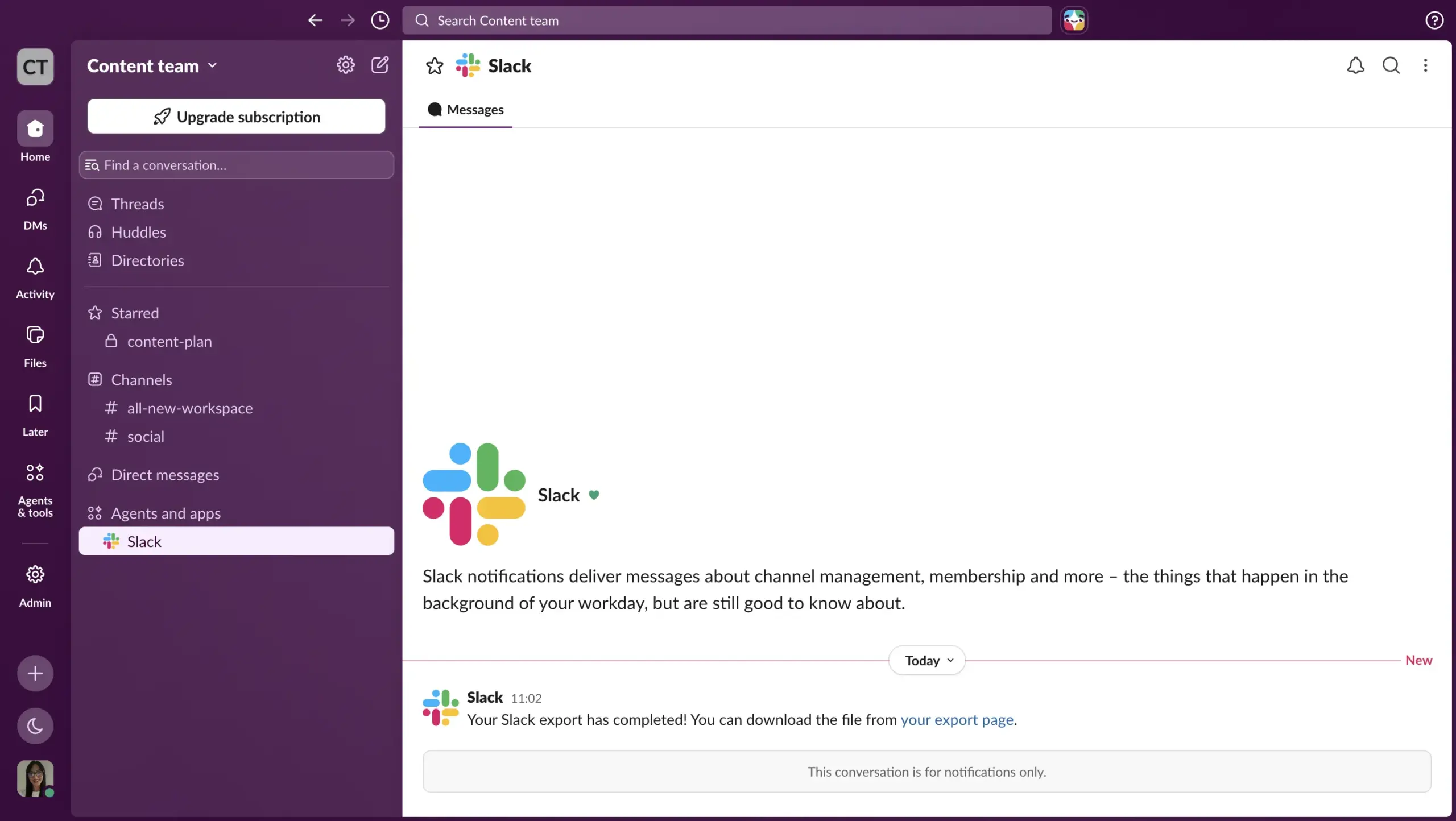
Recibirás un mensaje directo de Slackbot y un correo electrónico cuando este proceso haya finalizado.
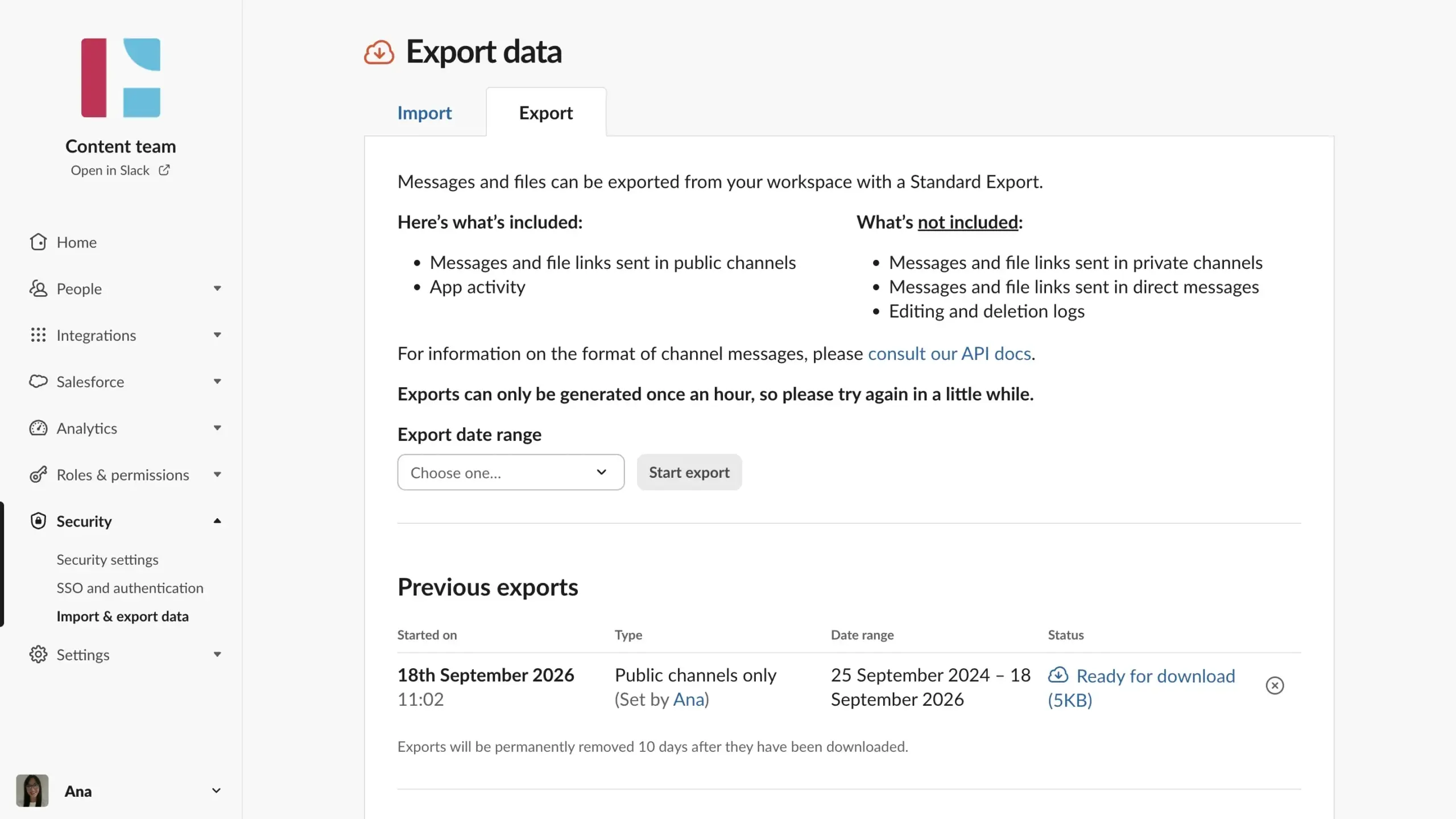
Cuando esté listo, el archivo será un archivo ZIP en tu carpeta de descargas.
Es importante que no modifiques el archivo antes de importarlo a Pumble, ya que esto interrumpiría el proceso de importación.
¿Qué sucede con tu historial de mensajes y archivos de Slack?
Antes de explicarte el proceso de importación, es importante señalar que tu historial activo de mensajes y archivos permanece en tu espacio de trabajo de Slack, sujeto a las condiciones del plan de suscripción que tengas. Si utilizas el plan gratuito, solo podrás acceder a los mensajes de los últimos 90 días dentro de Slack, mientras que los planes de pago ofrecen acceso ilimitado.
En cuanto a los archivos y mensajes exportados, estos se generarán en un archivo ZIP en la página de exportación de tu espacio de trabajo. Este archivo sólo está disponible durante 10 días; tras ese plazo, Slack lo elimina permanentemente de sus servidores, por lo que debes asegurarte de guardar manualmente el archivo en tu dispositivo local o almacenamiento interno.
Los mensajes exportados se recopilan en archivos JSON estructurados, organizados por canal y fecha. Los archivos originales y los archivos adjuntos multimedia no se descargan directamente en el paquete comprimido; en su lugar, este contiene enlaces a dichos archivos adjuntos. Los archivos originales permanecen en los servidores de Slack, por lo que deberás utilizar las URL exportadas para descargarlos individualmente si necesitas copias sin conexión.
Importa fácilmente tus datos a Pumble
3. Importa datos a Pumble
Una vez que hayas descargado tus datos de Slack, podrás importarlos a Pumble.
La herramienta de importación automatizada de Pumble recrea tu comunicación transfiriendo:
- El historial de canales públicos
- Los perfiles de usuario e información de la cuenta
- Los registros completos de mensajes
Esto te permite conservar toda la información importante sin perder el contexto. Además, si necesitas ayuda, el equipo de soporte de Pumble (disponible las 24 horas, los 7 días de la semana) puede guiarte durante el proceso.
Pues, para importar datos a Pumble, sigue estos pasos:
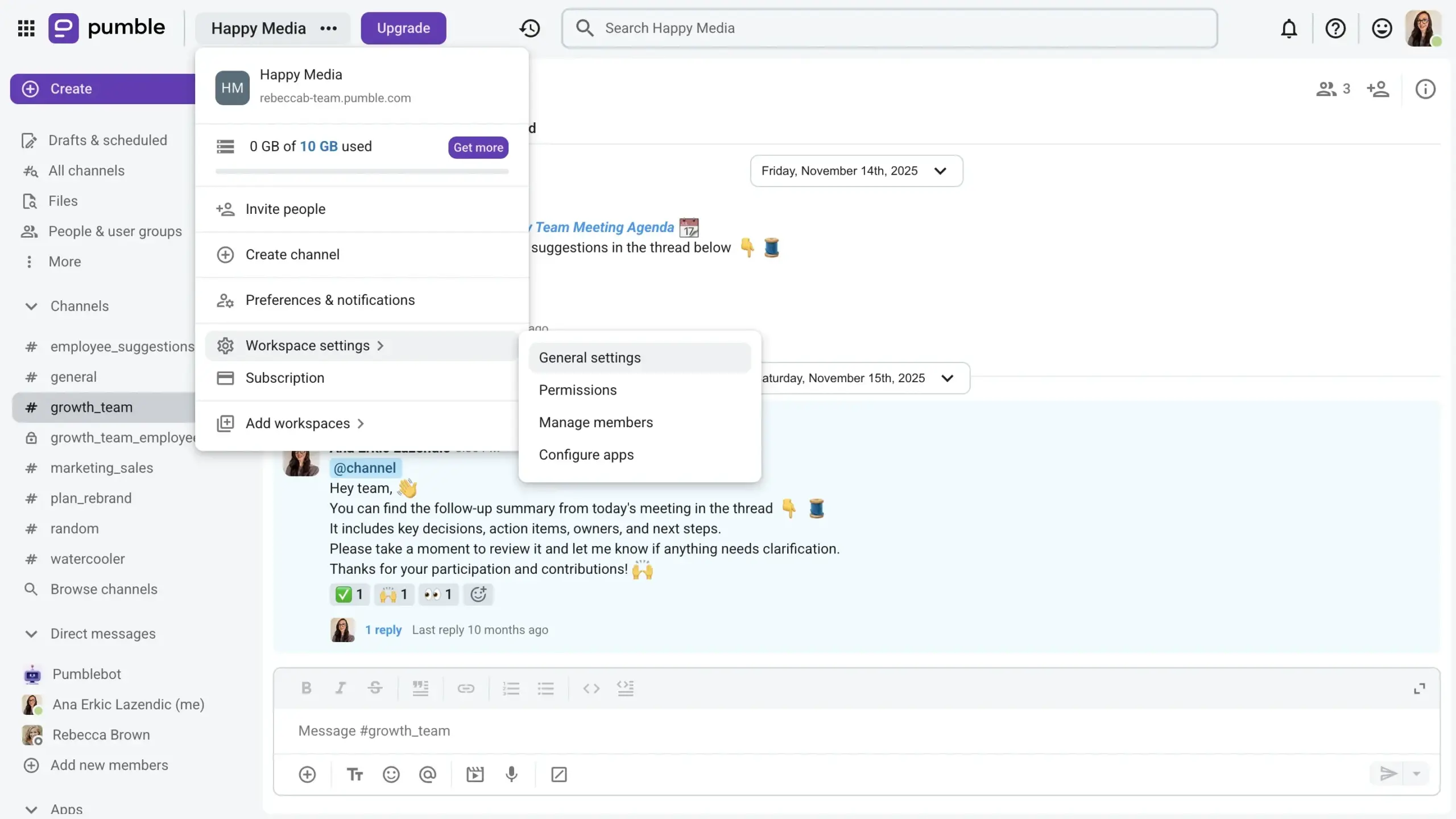
- Haz clic en el nombre de tu espacio de trabajo de Pumble, situado en la esquina superior izquierda, y luego ve a la Configuración del espacio de trabajo.
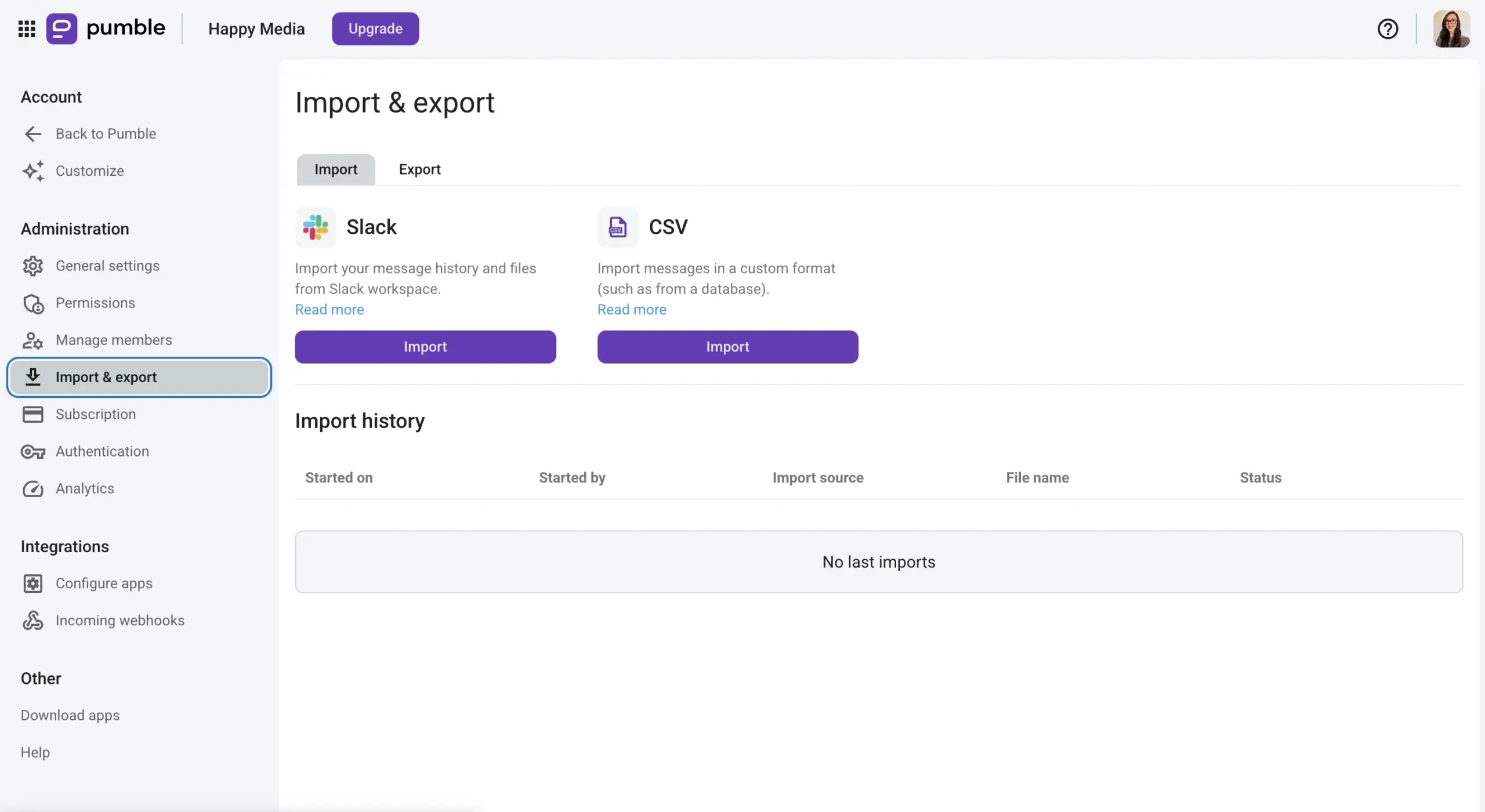
- Selecciona Configuración general y verás la pestaña Importar y exportar en la barra lateral izquierda; haz clic en ella y selecciona la opción para importar datos desde Slack.
- Elige la opción de archivo ZIP y selecciona el archivo que descargaste previamente de Slack.
- Confirma el archivo y haz clic en Iniciar importación.
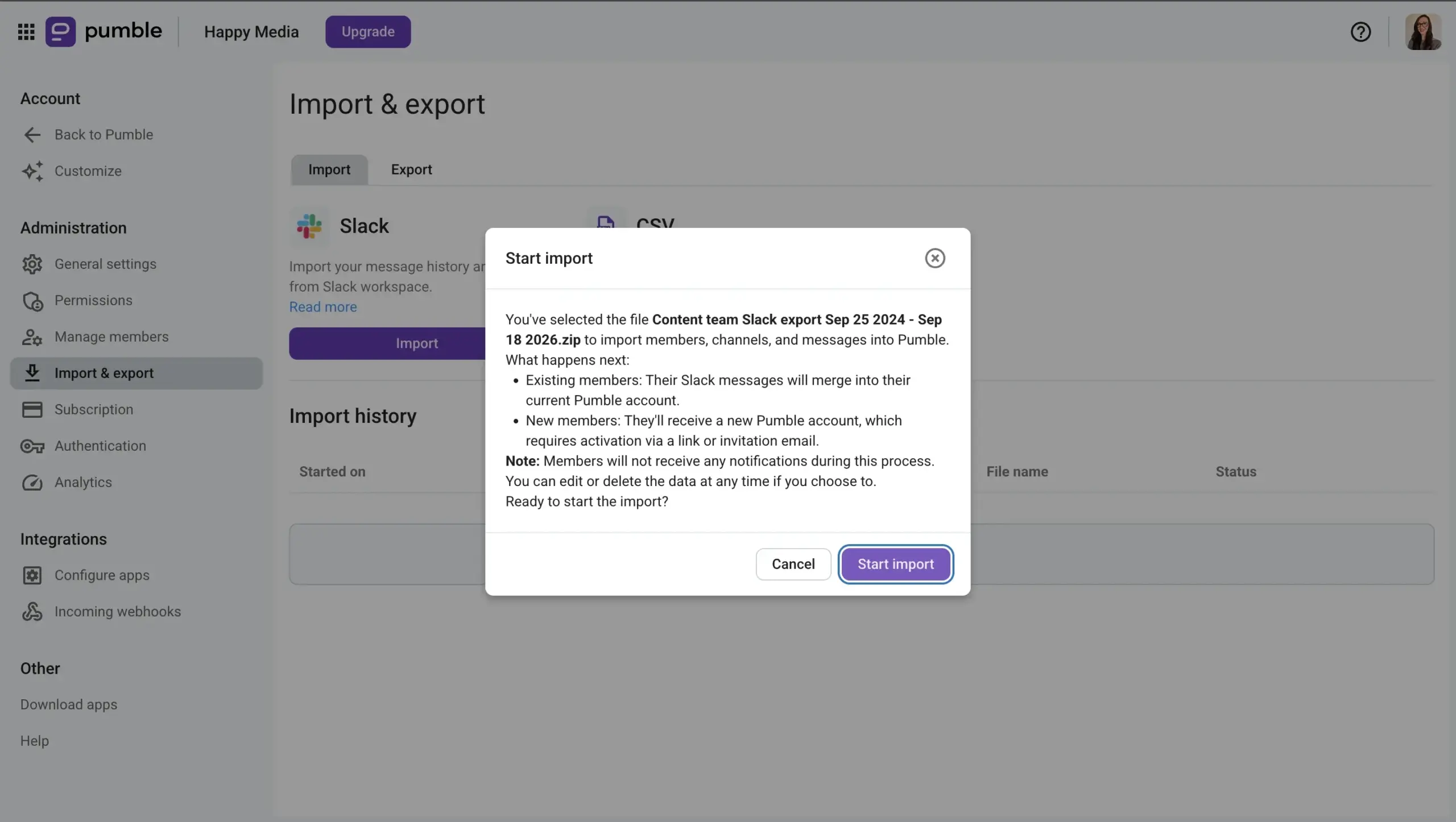
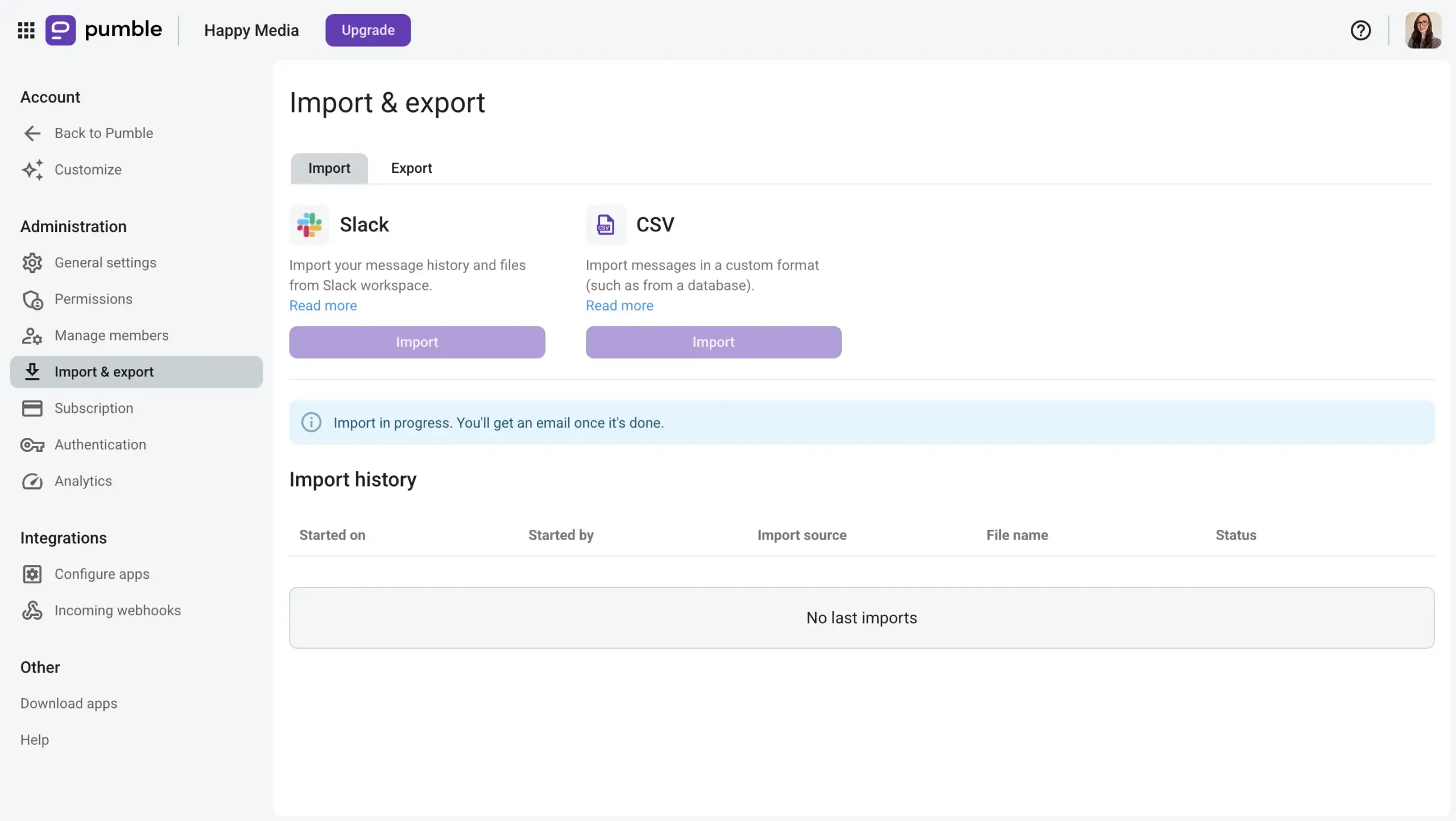
Dependiendo de la cantidad de datos de tu archivo, es posible que la importación tarde algún tiempo. Recibirás un correo electrónico cuando tu espacio de trabajo esté completamente listo.
Como se mencionó anteriormente, los archivos compartidos en Slack no se importarán a Pumble; solo se conservarán e importarán los enlaces.
Además, si un miembro ya existe en tu espacio de trabajo de Pumble, sus mensajes de Slack se fusionarán con su cuenta de Pumble. Si un miembro no está en Pumble, recibirá una invitación para crear una cuenta, la cual deberá activar para unirse a tu espacio de trabajo de Pumble.

4. Organiza canales y permisos en Pumble
Al acceder a tu espacio de trabajo de Pumble, verás que todos los miembros y canales públicos se han importado correctamente.
Para garantizar un entorno seguro y productivo, puedes personalizar tu espacio de trabajo:
- Cambia canales específicos de Pumble de públicos a privados. Este paso es fundamental para proteger información confidencial, mantener la seguridad, y replicar la estructura de comunicación que tenías en Slack. También puedes archivar o eliminar canales que no se utilicen y personalizar las secciones de la barra lateral.
- Revisa roles y permisos. Ve a la configuración del espacio de trabajo y a la sección de permisos para examinar los niveles de acceso de los usuarios. Aprovecha esta oportunidad para actualizar roles administrativos, restringir privilegios de creación o ajustar la configuración predeterminada de las notificaciones globales.
- Prueba la función de búsqueda y los mensajes directos. Para verificar que los datos importados sean totalmente accesibles mediante búsqueda, realiza algunas pruebas rápidas en el historial de canales e intenta enviar uno o dos mensajes directos (DM) para asegurarte de que los perfiles y roles de tu equipo funcionen correctamente.
Para obtener más información sobre cómo organizar los canales de Pumble y mantener las conversaciones claras y fáciles de seguir, consulta el siguiente video.
5. Capacita a tu equipo para una transición fluida
Para ayudar a tu equipo a adaptarse más rápidamente al nuevo entorno de colaboración, asegúrate de guiarlo a través de las funciones de comunicación principales de Pumble, como la mensajería directa, las videoconferencias y las integraciones con terceros.
Asegurarse de que el equipo esté preparado para el cambio implica algunos pasos clave.
Ante todo, debes anunciar el cambio. Además, utiliza Pumble para realizar el anuncio y así mostrar al equipo cómo funciona en tiempo real. Puedes crear un canal público específico y publicar un mensaje de bienvenida cordial en el que expliques por qué la empresa se está pasando a Pumble.
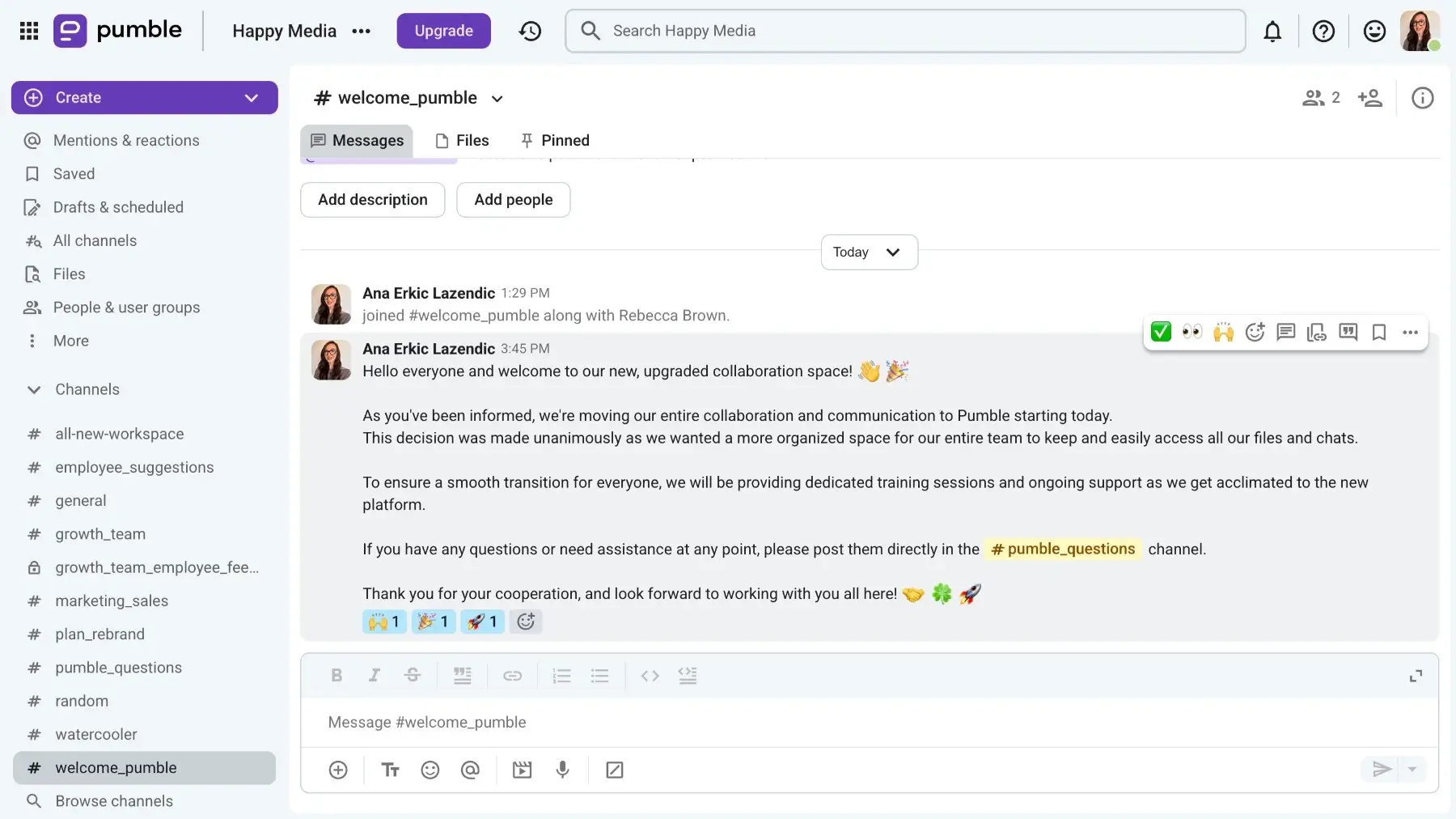
Además, puedes anclar mensajes para destacar el anuncio de bienvenida, el cronograma de migración y los enlaces importantes en la parte superior del canal. Esto garantiza que nadie se pierda la información, incluso si se conectan más tarde.
A continuación, debes planificar cómo manejar las resistencia, ya que seguramente habrá miembros del equipo que se resistan a abandonar sus viejos hábitos. Puedes ofrecerles un espacio seguro y específico para plantear preguntas y expresar sus inquietudes. Crea un canal exclusivo en Pumble donde los usuarios puedan publicar sus dudas y utiliza las respuestas en hilo para abordar preguntas concretas y mantener ordenado el canal principal.
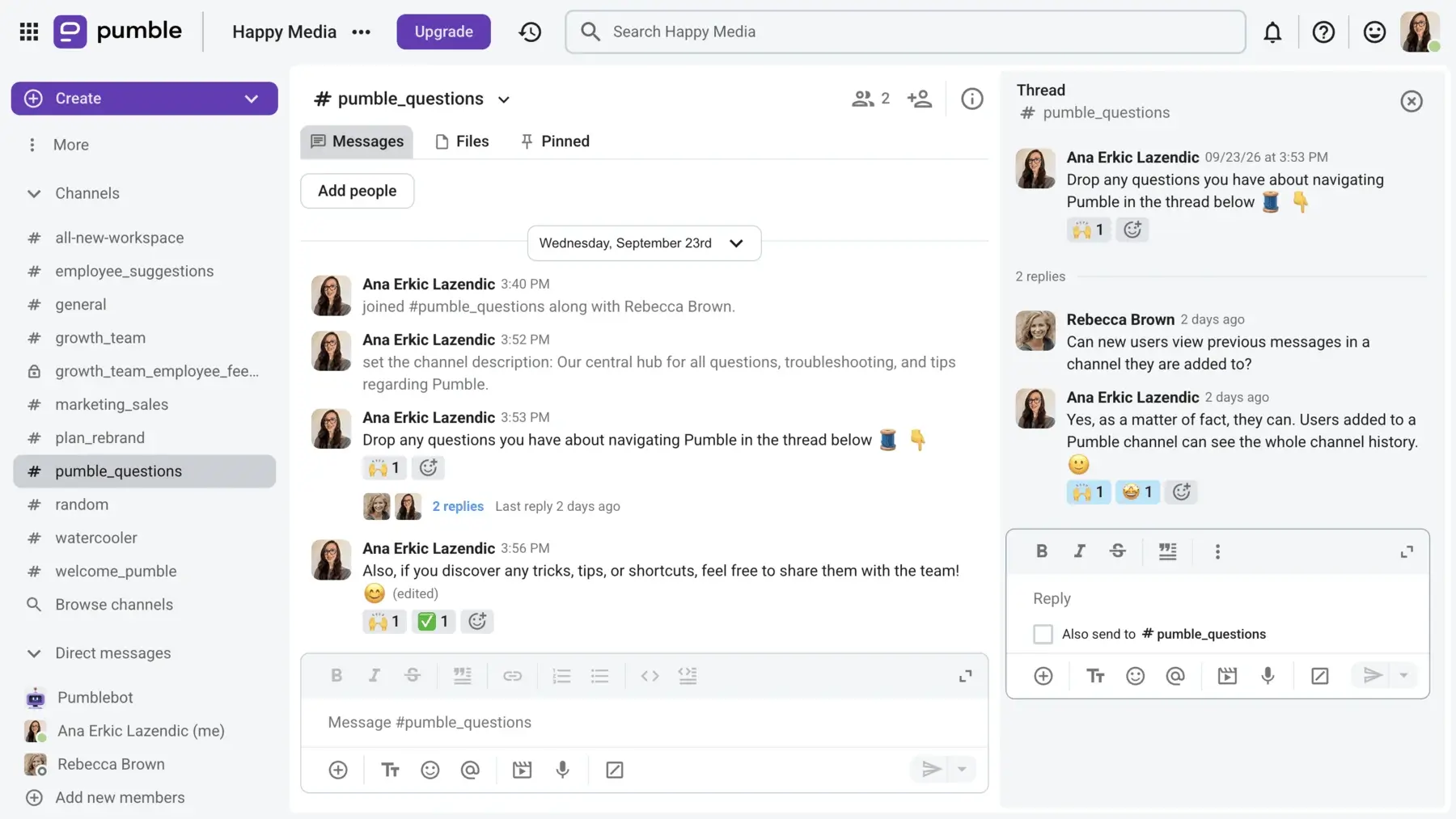
Además, familiariza a tu equipo desde el principio con el modo No molestar (DND) y los estados personalizados; así sabrán que se respetarán su tiempo personal y sus límites dentro de Pumble.
Si necesitas un recordatorio rápido durante la primera semana de tu equipo, aquí tienes una guía de referencia rápida que puedes utilizar:
| Tarea/Objetivo | Función de Pumble a utilizar | Beneficio |
|---|---|---|
| Compartir noticias de la empresa | Canales públicos | Mantiene a todos informados |
| Mantener visible información importante | Mensajes anclados | Ahorra tiempo; nadie tiene que desplazarse para encontrar enlaces |
| Consulta rápida | Llamadas de voz o vídeo | Sustituye largas sesiones de escritura por una llamada con un solo clic |
| Organizar conversaciones paralelas | Hilos | Evita que los canales principales se saturen |
| Proteger el tiempo de concentración | No molestar (DND) | Detiene las notificaciones fuera del horario laboral |
Si cuentas con uno de los planes de pago, considera organizar una sesión de formación con el equipo de éxito de clientes de Pumble para ayudar a tu equipo a adaptarse al nuevo entorno. Anima a los miembros del equipo a explorar las funciones de Pumble y a hacer preguntas para garantizar una transición más cómoda.
Preguntas frecuentes
Aquí tienes las respuestas a las preguntas más frecuentes sobre la migración de Slack a Pumble.
¿Cómo puedo exportar todos los mensajes de un canal de Slack?
Puedes exportar todos los mensajes de un canal de Slack utilizando la herramienta de exportación integrada.
- Selecciona Admin (Administrador) en la barra lateral de Slack, haz clic en Workspace settings (Configuración del espacio de trabajo), y luego en Security (Seguridad).
- Selecciona Import & export data (Importar y exportar datos), y haz clic en Export (Exportar).
- Elige una opción en el menú desplegable de rango de fechas de exportación.
- Haz clic en Start export (Iniciar exportación), recibirás un correo electrónico cuando el archivo de exportación esté listo.
- En el correo, haz clic en Visit your workspace’s export page (Visitar la página de exportación del espacio de trabajo) y luego en Ready for download (Listo para descargar) para acceder al archivo ZIP.
¿Puedo exportar conversaciones de Slack sin una cuenta de administrador?
La herramienta oficial de exportación integrada de Slack requiere credenciales de propietario o administrador del espacio de trabajo. Sin embargo, existen un par de métodos manuales que puedes utilizar si no eres administrador y quieres exportar cantidades menores de texto. Puedes copiar el texto directamente desde Slack y pegarlo en un documento, o bien utilizar la función de impresión de tu navegador o aplicación para guardar el texto como PDF.
¿Puedo exportar una conversación completa de Slack?
Sí, puedes exportar una conversación completa de Slack, pero esto depende de los permisos de configuración de tu espacio de trabajo y del plan de Slack de tu organización. Por ejemplo, si no eres administrador en tu espacio de trabajo de Slack, necesitas permisos específicos para poder exportar conversaciones. Además, los propietarios y administradores de los planes Free y Pro solo pueden exportar datos de canales públicos, mientras que los administradores de los planes Business+ y Enterprise pueden exportar conversaciones de canales privados y mensajes directos.
¿Cómo descargo un archivo de Slack?
Para descargar un archivo individual de Slack, coloca el cursor sobre el archivo en el mensaje o en la vista previa y haz clic en el botón de descarga. El archivo se guardará directamente en la carpeta de descargas predeterminada de tu ordenador.
Si quieres exportar datos de archivos de un espacio de trabajo como administrador, debes acceder a la opción Importar y exportar datos (Import and export data) en la configuración del espacio de trabajo. Selecciona la pestaña Exportar (Export), elige el intervalo de fechas y haz clic en Iniciar exportación (Start export). Recibirás un correo electrónico con un enlace a un archivo ZIP. Es importante tener en cuenta que Slack solo permite exportar enlaces a los archivos, no los archivos en sí.
¿Cómo descargo un archivo CSV de Slack?
En Slack, puedes descargar un archivo CSV adjunto utilizando el icono de flecha de descarga situado junto al nombre del archivo compartido. También puedes exportar datos del canal como un archivo CSV utilizando el procedimiento de exportación para administradores y seleccionando Canales (Channels) y Exportar CSV (Export CSV).
Ofrece a tu equipo una experiencia de colaboración más eficaz
Pasar de Slack a Pumble conlleva numerosas ventajas. Cabe destacar que Pumble ofrece:
- Historial de mensajes ilimitado
- Rentabilidad
- Atención al cliente 24/7
La migración de Slack a Pumble no tiene que ser complicada. Con un proceso de migración estructurado, los usuarios de Slack pueden transferir sus datos y continuar colaborando sin interrupciones.
¿Listo para hacer el cambio? ¡Empieza hoy mismo a migrar tus datos de Slack a Pumble!
Para más información, consulta nuestra página de ayuda, o contacta con nuestro equipo de soporte.
Cómo revisamos esta publicación: Nuestros escritores y editores monitorean las publicaciones y las actualizan cuando hay nueva información disponible, para mantenerlas frescas y relevantes.