


Começar a usar uma nova ferramenta de comunicação em equipe pode ser complicado, mas o Pumble da CAKE.com torna tudo rápido, simples e intuitivo.
Neste guia do Pumble, vamos apresentar os 5 passos essenciais para configurar seu espaço de trabalho, convidar sua equipe e começar a colaborar imediatamente.
Think of it as your first 15 minutes in Pumble, your quick start guide to building a productive digital HQ.
Ao final, você saberá como:
- Crie seu espaço de trabalho e convide colegas de equipe
- Organize conversas com canais
- Mantenha as discussões focadas com threads
- Personalize seu perfil e notificações
- Inicie sua primeira chamada ou compartilhe um arquivo
Vamos dar uma olhada!
- Configure seu espaço de trabalho no Pumble e integre seus colegas. O espaço de trabalho é o centro compartilhado da sua equipe para comunicação, colaboração e produtividade.
- Organize conversas com canais — espaços onde as conversas da sua equipe acontecem e a melhor maneira de evitar as desorganizações das trocas de e-mails.
- Mantenha as conversas focadas com threads. Os canais no Pumble mantêm a comunicação organizada, mas os tópicos a mantêm clara.
- Configure seu perfil e notificações para que seu espaço de trabalho pareça pessoal, profissional e gerenciável.
- Inicie uma chamada ou compartilhe um arquivo para ver o Pumble se transformar de um simples aplicativo de bate-papo em um verdadeiro centro de colaboração, um lugar onde comunicação e trabalho se unem.
Dica 1: Crie seu espaço de trabalho e convide sua equipe.
O Pumble foi projetado para o trabalho em equipe, então o primeiro passo é configurar seu espaço de trabalho e integrar seus colegas. O espaço de trabalho é o centro compartilhado da sua equipe para comunicação, colaboração e produtividade.
When you first register at Pumble, you’ll automatically create a Pumble workspace and your CAKE.com account with your organization in it. By creating a workspace, you automatically become the owner of that workspace. Once you do that, you’ll be redirected to the workspace you created, and encounter a modal prompting you to invite users to your newly created workspace.
Como convidar sua equipe
Seus colegas de equipe são a parte mais importante do seu ambiente de trabalho.
Para convidá-los, existem duas maneiras:
- Por e-mail
- Por meio de link compartilhado
Veja como fazer:
- Click on the workspace name in the upper-left corner
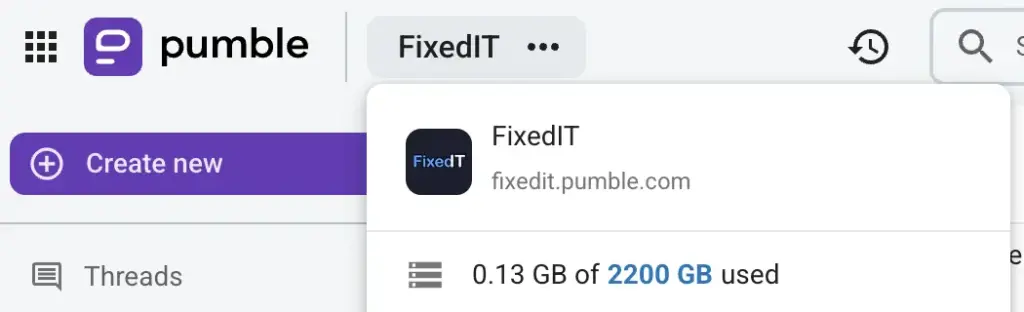
2. Go to “Invite people”
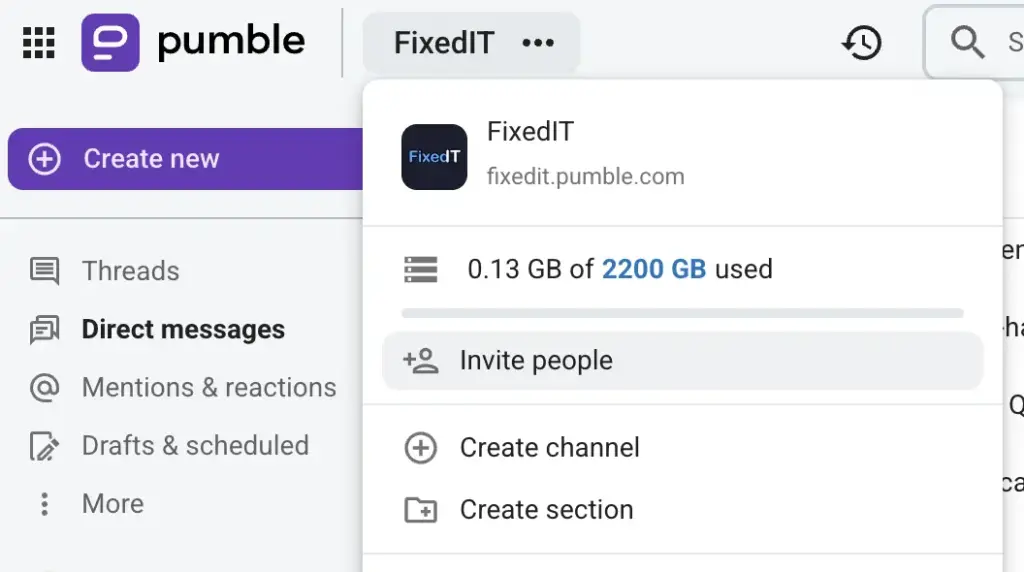
3. Enter email addresses of your teammates
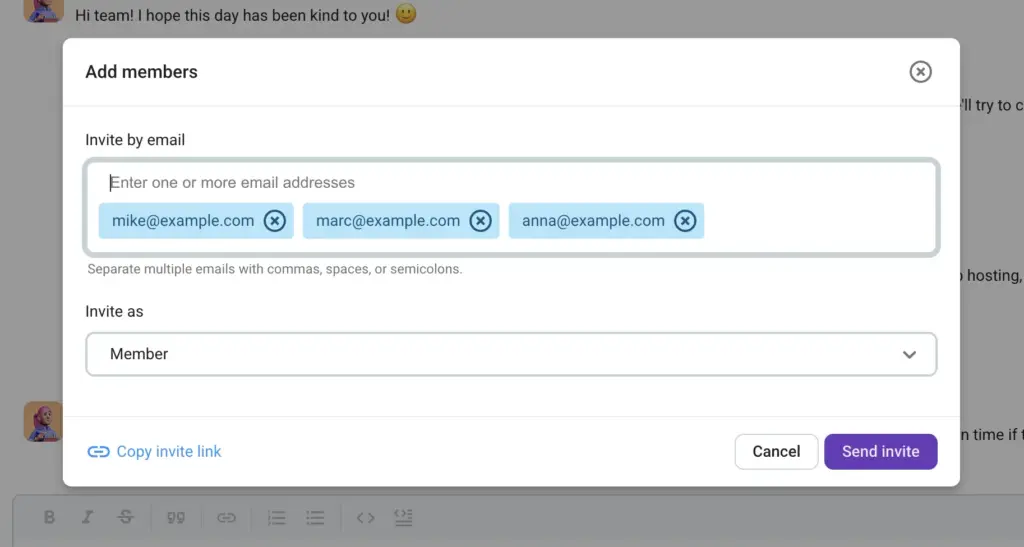
4. Click “Send invite” to confirm

To invite via shared link, you don’t have to enter the email addresses. Just click the “Copy invite link” option and share it via any chat platform or app.

Your teammates will get an invitation and they’ll be able to join your workspace by entering their name and agreeing to CAKE.com Terms of use.
🎓 Dica profissional do Pumble
Nos planos de assinatura Business e Enterprise, você pode definir quem pode convidar novos membros para o seu espaço de trabalho nas configurações do espaço de trabalho.
Dica 2: Organize conversas com canais
Channels are where your team conversations happen and the best way to escape messy email threads. Each channel is dedicated to a topic, team, or project, keeping discussions organized and searchable.
Ao criar um espaço de trabalho no Pumble, dois canais padrão serão criados para você: #general e #random.
Workspace admins can set more default channels to ensure new members are automatically added to essential channels.
Como apenas os canais públicos podem ser definidos como padrão, considere tornar as informações principais facilmente acessíveis a todos os membros da equipe.
Canais organizados facilitam a comunicação para todos. Assim, toda a equipe pode usar #marketing para campanhas, #geral para anúncios e #aleatório para conversas informais. Dessa forma, canais organizados ajudam sua equipe a se concentrar, manter o alinhamento e reduzir a falta de comunicação.
A configuração adequada dos canais também melhora a transparência. Todos podem ver o que está acontecendo, contribuir quando necessário e se manter informados mesmo quando não participam da discussão.

Como criar e organizar canais
O Pumble possui dois tipos de canais: públicos e privados. Os canais públicos são abertos a todos na organização, enquanto os canais privados são restritos a membros selecionados e convidados.
Como já mencionamos, você terá dois canais públicos padrão, #geral e #aleatório. Mas você pode criar quantos canais precisar. E ao criá-los, você pode escolher se deseja que sejam públicos ou privados.
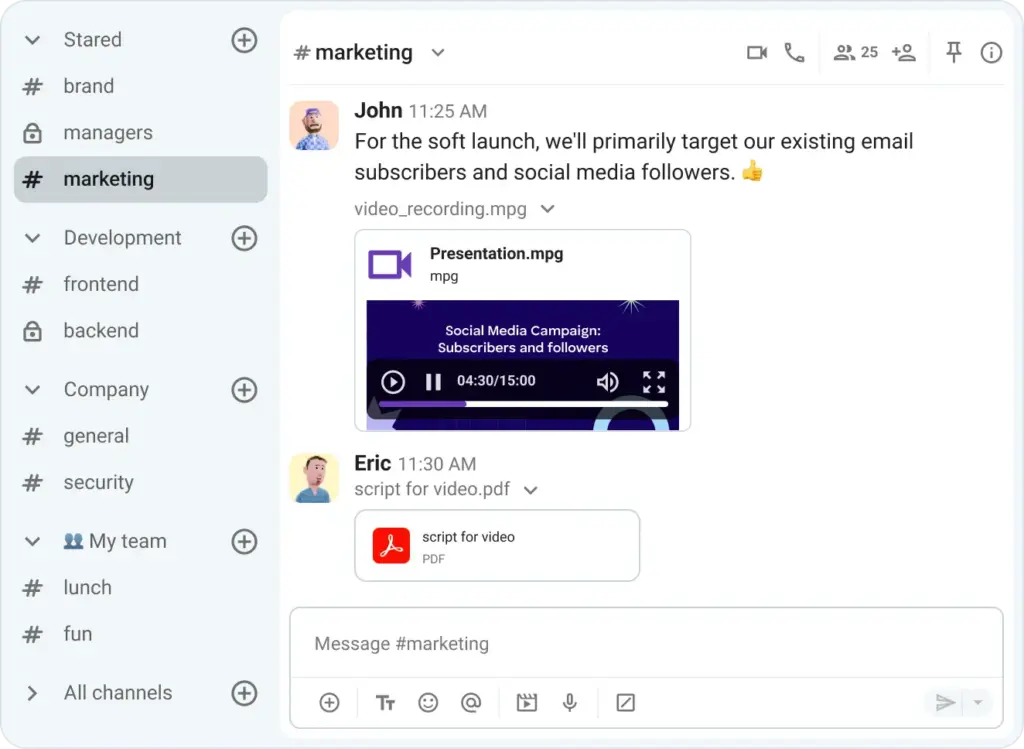
Existem algumas maneiras de criar um canal em seu espaço de trabalho. Vamos começar do início.
O primeiro lugar para criar canais é no canto superior esquerdo. Você verá a opção +Criar novo na sua barra lateral. A partir daí, basta escolher Canais e pronto.
A segunda e a terceira opções estão diretamente na lista de canais na barra lateral. Você verá um sinal de + ao lado de Canais, onde poderá criar um novo canal, ou poderá fazer isso clicando em +Adicionar canais logo abaixo dos canais listados.
A quarta maneira é acessar a aba Todos os canais na sua barra lateral. Você verá um botão no canto direito com o texto “Criar canal”.
Todos esses métodos abrirão a mesma janela para criação de canais. Nela, você precisará adicionar um nome para o canal, escolher se ele será privado ou público e adicionar uma descrição para que todos saibam do que se trata.
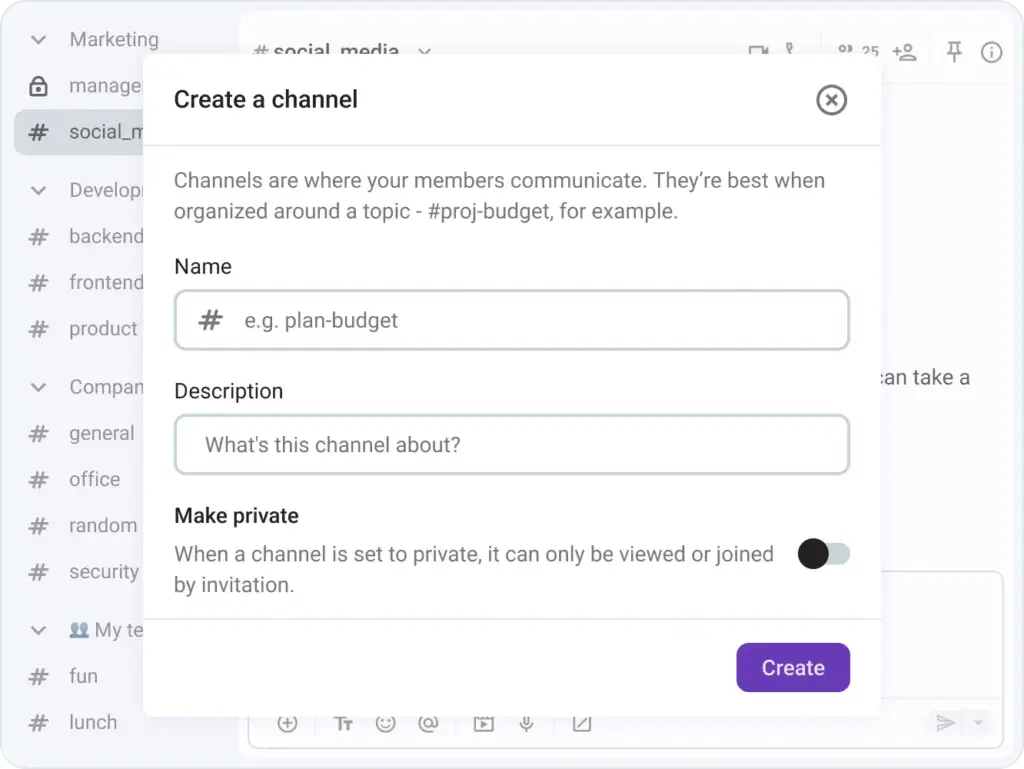
Criar um canal público é a melhor maneira de compartilhar informações e manter a transparência com sua equipe. Dessa forma, todos os membros relevantes da equipe podem entrar no canal e visualizar todas as comunicações.
Por outro lado, se a informação for confidencial, você pode criar um canal privado ou enviar uma mensagem direta para um ou mais colegas.
So, to stay organized when setting up channels in Pumble, it’s important to keep their purpose clear.
Por exemplo, você pode criar um canal para:
- Conversas e atualizações da equipe — #marketing, #vendas, #design, etc.
- Lançamento de um novo projeto — #halloween_campaign, #relaunch_website, #new_year_campaign, etc.
- Ajudando estagiários — #interns_qa, #interns_onboarding, #interns_ppc.
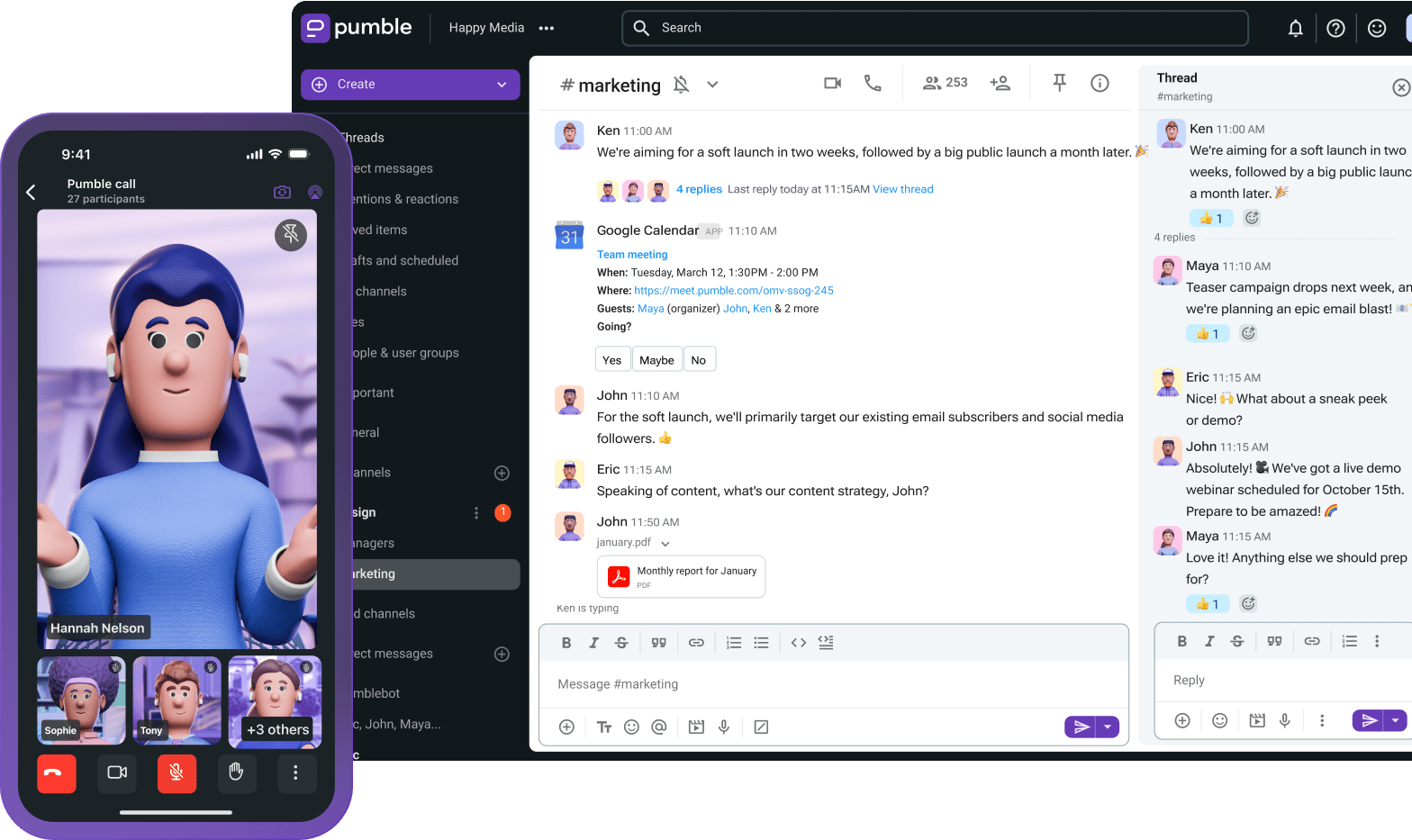
Dica 3: Comunique-se com sua equipe
Mantenha as conversas focadas usando threads.
Channels in Pumble keep communication organized, but threads keep it clean. Without threads, even the best-organized channel can quickly become a wall of messages. Threads let you reply directly to a specific message, keeping side discussions in context and preventing clutter.
Esse pequeno hábito faz uma grande diferença na forma como as equipes se comunicam. As threads ajudam a manter o foco, especialmente em canais movimentados, onde vários assuntos podem se sobrepor. Quando as respostas estão contidas em uma thread, todos podem acompanhar facilmente a discussão principal, enquanto ainda participam de conversas paralelas mais detalhadas.
Using threads also improves knowledge sharing. When someone revisits a project discussion weeks later, they can quickly find all relevant replies in a single thread instead of searching through hundreds of unrelated messages.
Como iniciar uma conversa
Você pode iniciar uma thread a partir de qualquer mensagem para organizar discussões em seus canais e/ou mensagens diretas.
Veja como fazer:
- Envie sua mensagem.
- Passe o cursor sobre a mensagem à qual deseja responder
- Clique no ícone de thread na conversa
- Digite sua resposta
Para enviar sua resposta de volta ao canal ou à visualização principal das mensagens diretas, basta marcar a caixa de seleção "Enviar também para [nome do canal]" localizada abaixo da sua mensagem.
🎓 Dica profissional do Pumble
Incentive sua equipe a usar threads sempre que responderem a uma mensagem que precise de acompanhamento.
Dica 4: Personalize seu perfil e notificações
When you’re getting started in Pumble by CAKE.com, setting up your profile and notifications is an important step toward making your workspace feel personal, professional, and manageable.
Um perfil bem configurado ajuda seus colegas a reconhecer você e a entender sua função, especialmente em equipes maiores ou em ambientes remotos. Enquanto isso, preferências de notificação bem ajustadas ajudam você a se manter informado sobre atualizações importantes sem se sentir sobrecarregado. Juntas, essas duas etapas tornam sua comunicação mais humana e seu fluxo de trabalho mais focado.
Personalize seu perfil
Seu perfil no Pumble é a forma como você se apresenta para sua equipe. Uma foto de perfil, nome e função dão um rosto às suas mensagens e ajudam os outros a se conectarem com você em um nível mais pessoal. Em equipes remotas, essa identidade visual fortalece os relacionamentos e constrói confiança.
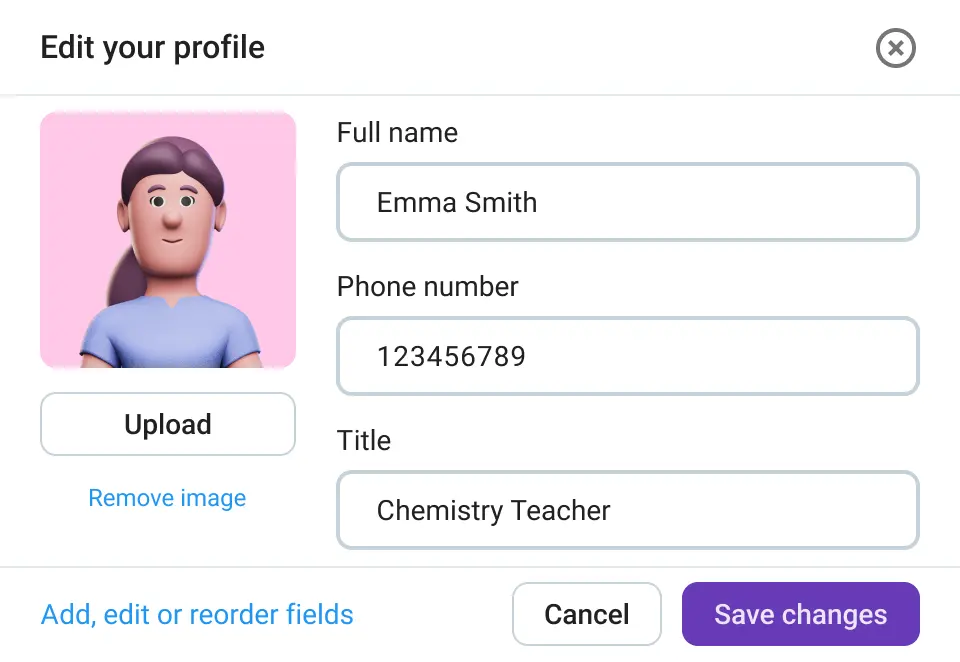
Isso também facilita a colaboração. Quando os perfis de todos estão completos, é mais fácil identificar quem é responsável por quê, economizando tempo e reduzindo a confusão. Alguns minutos dedicados à personalização do seu perfil podem contribuir muito para a criação de um ambiente de equipe profissional e amigável.
Como personalizar seu perfil no Pumble
Para configurar um perfil em uma área de trabalho do Pumble, você precisará fazer o seguinte:
- Clique na foto do seu perfil no canto superior direito
- Selecione a guia “Meu perfil”
- Clique na opção “Editar”
- Preencha as informações que faltam ou adicione mais detalhes sobre você
- Clique no botão “Salvar” quando terminar
Atualize sua foto de perfil regularmente, principalmente se estiver integrando novos colegas de equipe. Uma foto amigável e atualizada ajuda todos a se sentirem mais conectados.
Ajuste suas notificações
Effective communication doesn’t mean constant interruption. By customizing your notifications, you can stay in control of how and when you receive alerts, ensuring you’re aware of what matters most without being distracted by every message.
Com as notificações configuradas corretamente, você sempre receberá mensagens diretas e menções importantes, evitando a sobrecarga de notificações. Isso é especialmente útil para equipes maiores, onde o número de mensagens é alta, ou para usuários que dividem o tempo entre aplicativos para desktop e dispositivos móveis.
Tailoring your notification preferences early on helps you build a balanced workflow. Instead of feeling pressured to respond instantly, you can focus deeply and return to Pumble when it makes sense for you.
Como ajustar suas notificações
Você pode definir as preferências de notificação na barra lateral ou no cabeçalho do canal/mensagem direta.
Para fazer isso:
- Clique com o botão direito do mouse no canal/mensagem direta na barra lateral ou clique na seta para baixo ao lado do nome do canal/mensagem direta no cabeçalho.
- Escolha Preferências de notificação.
Agora, você pode definir as preferências no modal de Notificações.
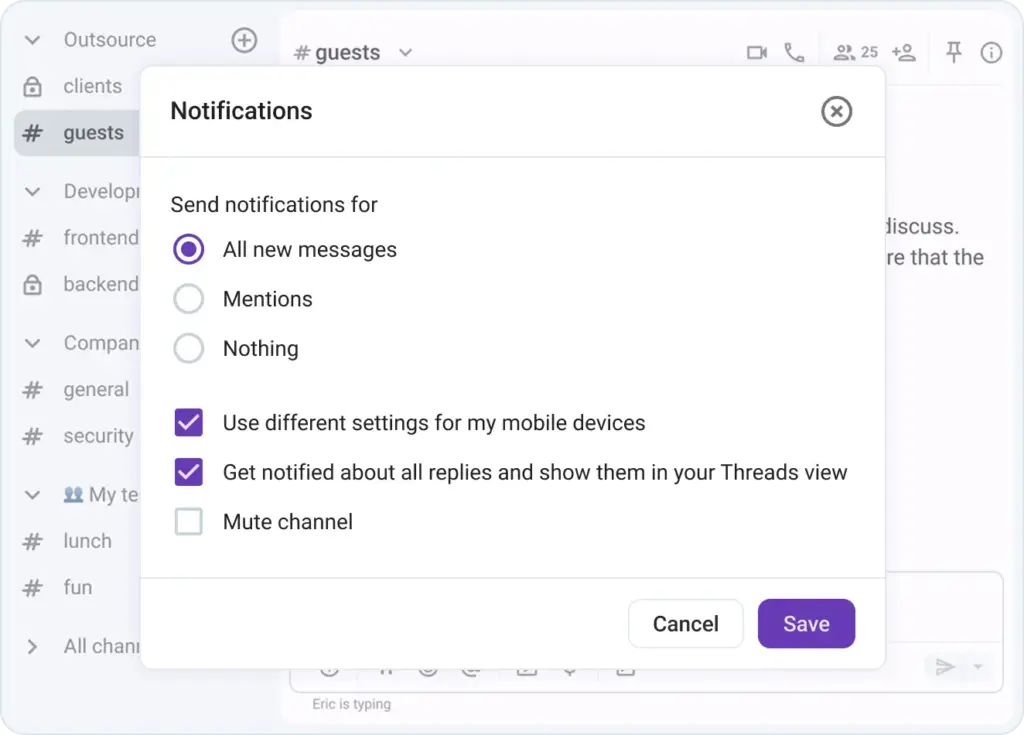
Você pode configurar as notificações para:
- Todas as novas mensagens (padrão)
- Menções (você receberá notificações sempre que for mencionado)
- Opcionalmente, marque a opção Incluir também @canal e @aqui para receber essas notificações também
- Usar configurações diferentes para meus dispositivos móveis (marque esta caixa e escolha se deseja receber notificações push ou não receber notificações no celular)
- Seguir todas as conversas com novas respostas neste canal/mensagem direta (você receberá notificações para todas as novas respostas nas conversas desse canal/mensagem direta)
Se você selecionar Silenciar canal/Silenciar mensagens diretas, a alteração será refletida tanto no aplicativo para celular quanto no aplicativo para computador/web.
Dica 5: Inicie sua primeira chamada ou compartilhe um arquivo
Assim que seu espaço de trabalho, canais e notificações estiverem configurados, é hora de ver o Pumble da CAKE.com em ação.
The best way to do that is by starting a call or sharing a file with your team. These two actions transform Pumble from a simple chat app into a real collaboration hub, a place where communication and work come together.
As videochamadas ajudam você a se conectar pessoalmente, construir relacionamentos mais fortes e tomar decisões rápidas sem sair do seu espaço de trabalho.
O compartilhamento de arquivos, por outro lado, mantém todos os seus documentos importantes, capturas de tela e atualizações dentro do Pumble, facilitando para todos encontrá-los e discuti-los.
Juntos, esses recursos mostram o quão poderoso o Pumble pode ser como sua plataforma completa de comunicação e colaboração.
Inicie sua primeira chamada
When working remotely or across different offices, video and voice calls in Pumble bring back the spontaneity and connection of real-world teamwork. Instead of scheduling formal meetings in separate tools, you can instantly jump into a quick call with one click, keeping the conversation natural and productive.
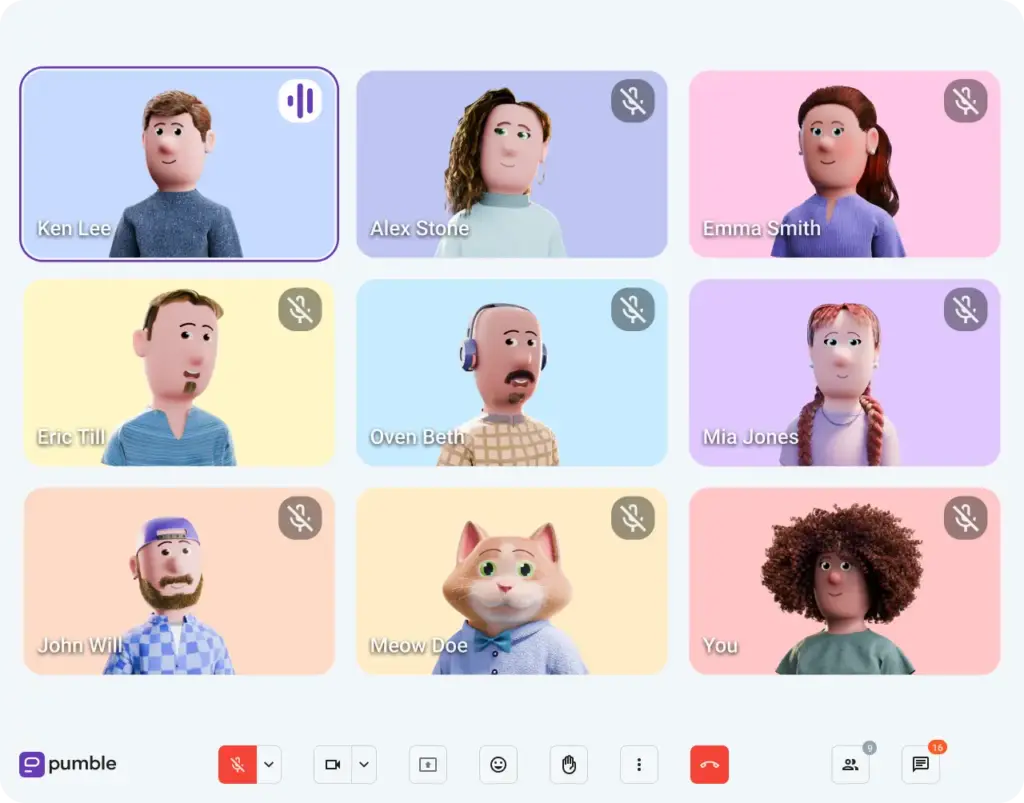
Starting your first call helps your team feel more connected and comfortable using Pumble as their daily communication hub. It also reduces friction — you can discuss details, brainstorm ideas, or make decisions immediately, without switching to another platform.
O uso regular de chamadas ajuda a fortalecer a cultura da equipe, melhorar o fluxo de comunicação e reduzir as trocas intermináveis de mensagens.
Veja como iniciar uma chamada no Pumble:
- Abra uma mensagem direta ou um canal onde você deseja fazer a chamada
- Clique no ícone da câmera no canto superior direito
- Assim que a chamada começar, seus colegas de equipe verão uma janela para participar
Use chamadas para resolver problemas rapidamente ou para reuniões individuais. Para discussões maiores, crie uma reunião dedicada onde todos possam participar por meio de links de chamada.
Compartilhe um arquivo
Toda equipe depende do compartilhamento de documentos, imagens ou recursos, e fazer isso diretamente no Pumble mantém seu fluxo de trabalho contínuo e sem interrupções. Em vez de alternar entre aplicativos ou vasculhar e-mails, você pode enviar arquivos diretamente onde a conversa acontece. Quando você compartilha um arquivo no Pumble, ele é armazenado automaticamente e pode ser pesquisado em seu canal ou mensagem direta. Isso significa que você não precisa mais perder tempo procurando anexos ou vasculhando várias pastas para encontrar a versão mais recente.
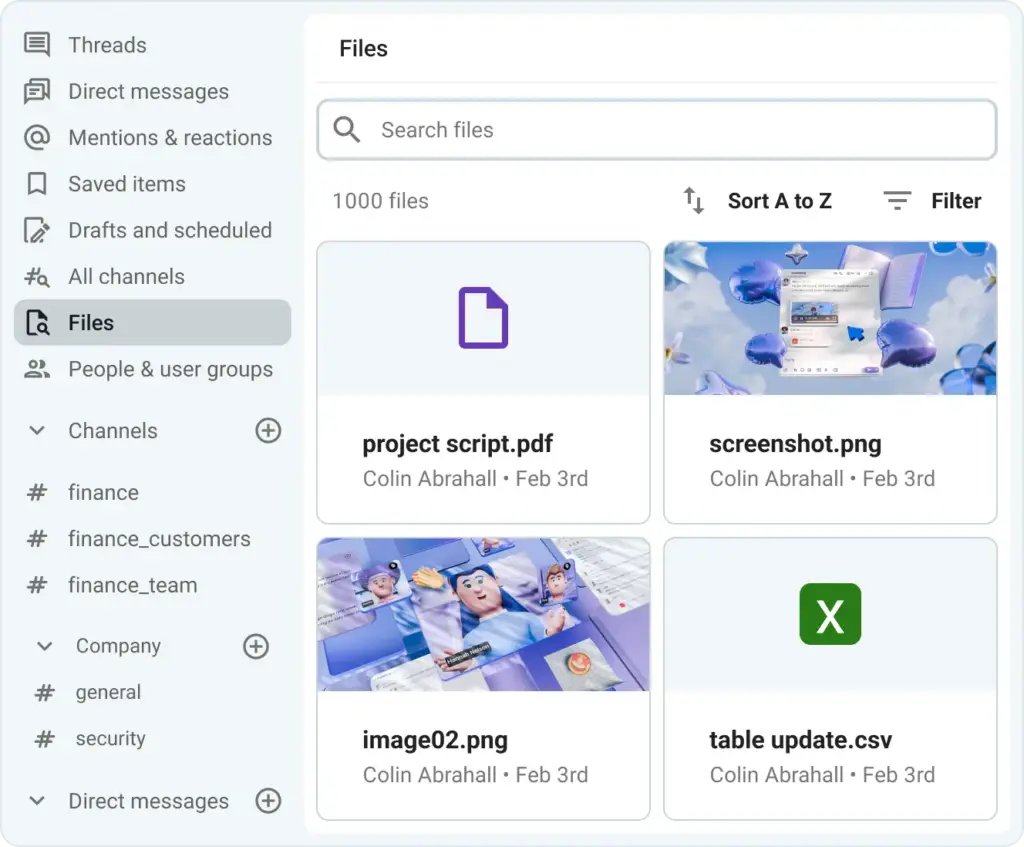
O compartilhamento de arquivos também ajuda a visualizar o progresso. Seja um plano de projeto, um relatório ou um protótipo de design, compartilhá-lo no Pumble permite que os colegas de equipe reajam, comentem ou iniciem uma discussão para aprimorar o conteúdo.
Compartilhar um arquivo no Pumble é simples:
- Acesse um canal ou uma mensagem direta
- Arraste e solte seu arquivo diretamente na caixa de mensagens ou clique no ícone de “Mais” e escolha “Fazer upload do seu computador”
- Adicione uma mensagem curta ou uma reação com emoji para dar contexto ou solicitar feedback
- Pressione “Enter” para enviar e seu arquivo aparecerá instantaneamente no chat
Qual o próximo passo?
Você acabou de dar seu primeiro grande passo para construir uma equipe mais conectada, organizada e produtiva.
Com esses 5 passos, você não está mais apenas começando no Pumble - da CAKE.com — você já está colaborando como um profissional.
Sua equipe agora tem um hub central para:
- Comunicação
- Tomada rápida de decisões
- Trabalho em equipe sem interrupções
But this is just the beginning. Pumble offers plenty of features designed to help you take your collaboration even further.
Pronto para explorar o que vem a seguir?
Aqui estão algumas boas leituras para continuar:
Team collaboration with Pumble — Learn how to use channels, mentions, and threads to strengthen teamwork and improve communication flow.
Guest access in Pumble — Discover how to collaborate securely with external partners, clients, or freelancers.
Pumble mobile app guide — Stay connected and productive from anywhere with Pumble for iOS and Android.
Pumble for startups — See how early-stage teams use Pumble to streamline operations and scale communication efficiently.
Cada recurso que você explorar ajudará sua equipe a se comunicar melhor e trabalhar de forma mais inteligente. Então, vá em frente — convide mais alguns colegas de equipe, crie seu próximo canal de projeto ou inicie uma chamada para comemorar sua primeira conquista juntos.
Bem-vindo ao seu centro digital com o Pumble da CAKE.com, onde o ótimo trabalho em equipe começa!
Como avaliamos esta publicação: Nossos escritores e editores monitoram as postagens e as atualizam quando novas informações ficam disponíveis, para mantê-las atualizadas e relevantes.