


Empezar a usar una nueva herramienta de comunicación en equipo puede ser abrumador, pero Pumble by CAKE.com lo hace rápido, sencillo e intuitivo.
En esta guía de Pumble, te guiaremos por los 5 pasos esenciales para configurar tu espacio de trabajo, invitar a tu equipo y empezar a colaborar de inmediato.
Think of it as your first 15 minutes in Pumble, your quick start guide to building a productive digital HQ.
Al final, sabrás cómo:
- Crear tu espacio de trabajo e invitar a tus compañeros,
- Organizar conversaciones con canales,
- Mantener las discusiones enfocadas con hilos,
- Personalizar tu perfil y notificaciones, y
- Iniciar tu primera llamada o compartir un archivo.
¡Vamos a descubrir más detalles!
- Configura tu espacio de trabajo de Pumble e invita a tus compañeros a unirse. El espacio de trabajo es el centro compartido de tu equipo para la comunicación, la colaboración y la productividad.
- Organiza las conversaciones con canales: espacios donde se desarrollan las conversaciones de tu equipo y la mejor manera de evitar los hilos de correo desordenados.
- Mantén las conversaciones enfocadas con hilos. Los canales en Pumble mantienen la comunicación organizada, pero los hilos la mantienen clara.
- Configura tu perfil y notificaciones para que tu espacio de trabajo se sienta personal, profesional y fácil de gestionar.
- Inicia una llamada o comparte un archivo para ver cómo Pumble se transforma de una simple aplicación de chat en un verdadero centro de colaboración, un lugar donde la comunicación y el trabajo se unen.
Consejo 1: Crea tu espacio de trabajo e invita a tu equipo
Pumble está diseñado para el trabajo en equipo, así que el primer paso es configurar tu espacio de trabajo e invitar a tus compañeros. El espacio de trabajo es el centro compartido de tu equipo para la comunicación, la colaboración y la productividad.
When you first register at Pumble, you’ll automatically create a Pumble workspace and your CAKE.com account with your organization in it. By creating a workspace, you automatically become the owner of that workspace. Once you do that, you’ll be redirected to the workspace you created, and encounter a modal prompting you to invite users to your newly created workspace.
Cómo invitar a tu equipo
Tus compañeros de equipo son la parte más importante de tu espacio de trabajo.
Hay dos maneras de invitarlos:
- Por correo electrónico, y
- Mediante un enlace compartido.
A continuación te mostramos cómo hacerlo:
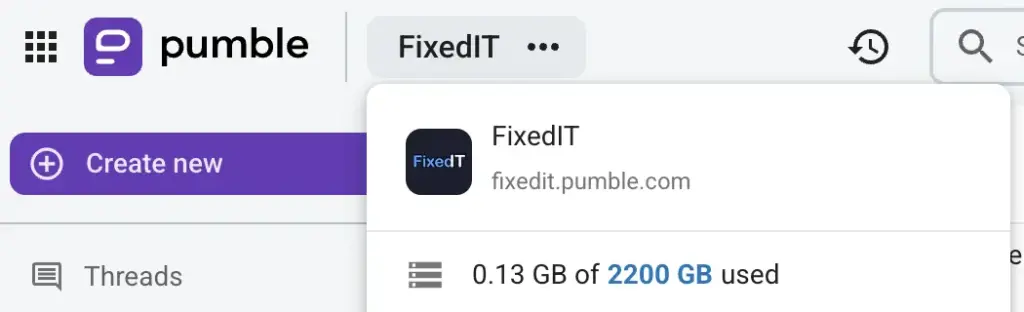
- Click on the workspace name in the upper-left corner
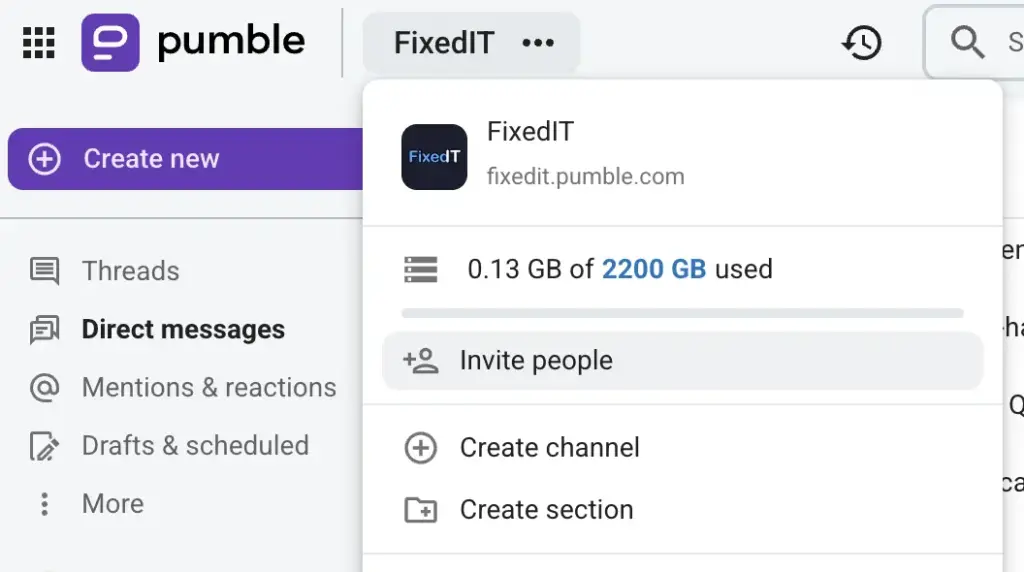
2. Go to “Invite people”
3. Enter email addresses of your teammates
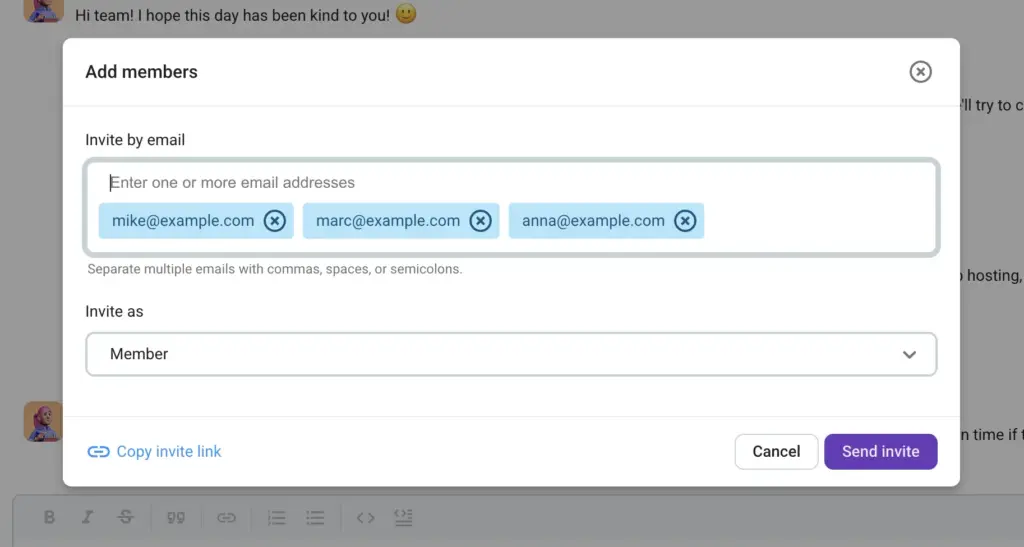
4. Click “Send invite” to confirm

To invite via shared link, you don’t have to enter the email addresses. Just click the “Copy invite link” option and share it via any chat platform or app.

Your teammates will get an invitation and they’ll be able to join your workspace by entering their name and agreeing to CAKE.com Terms of use.
🎓 Consejo Pro de Pumble
En los planes de suscripción Business y Enterprise, puedes configurar quién puede invitar a nuevos miembros a tu espacio de trabajo en la Configuración de espacio de trabajo.
Consejo 2: Organiza las conversaciones con canales
Channels are where your team conversations happen and the best way to escape messy email threads. Each channel is dedicated to a topic, team, or project, keeping discussions organized and searchable.
Cuando creas un espacio de trabajo en Pumble, se crean dos canales predeterminados: #general y #random.
Workspace admins can set more default channels to ensure new members are automatically added to essential channels.
Ya que solo los canales públicos pueden establecerse como predeterminados, considera la posibilidad de que la información clave sea fácilmente accesible para todos los miembros del equipo.
Los canales organizados facilitan que todos sepan dónde comunicarse. Así, todo el equipo puede usar #marketing para campañas, #general para anuncios y #random para conversaciones informales. De esta manera, los canales organizados ayudan a tu equipo a concentrarse, mantenerse alineado y reducir la falta de comunicación.
Una configuración adecuada de los canales también mejora la transparencia. Todos pueden ver lo que sucede, contribuir cuando sea necesario y mantenerse informados incluso si no participan en la conversación.

Cómo crear y organizar canales
Pumble tiene dos tipos de canales: públicos y privados. Los canales públicos están abiertos a todos los miembros de la organización, mientras que los canales privados están restringidos a miembros seleccionados e invitados.
Como ya hemos mencionado, tendrás dos canales públicos predeterminados, #general y #random. Sin embargo, puedes crear tantos canales como necesites. Al crearlos, puedes elegir si quieres que sean públicos o privados.
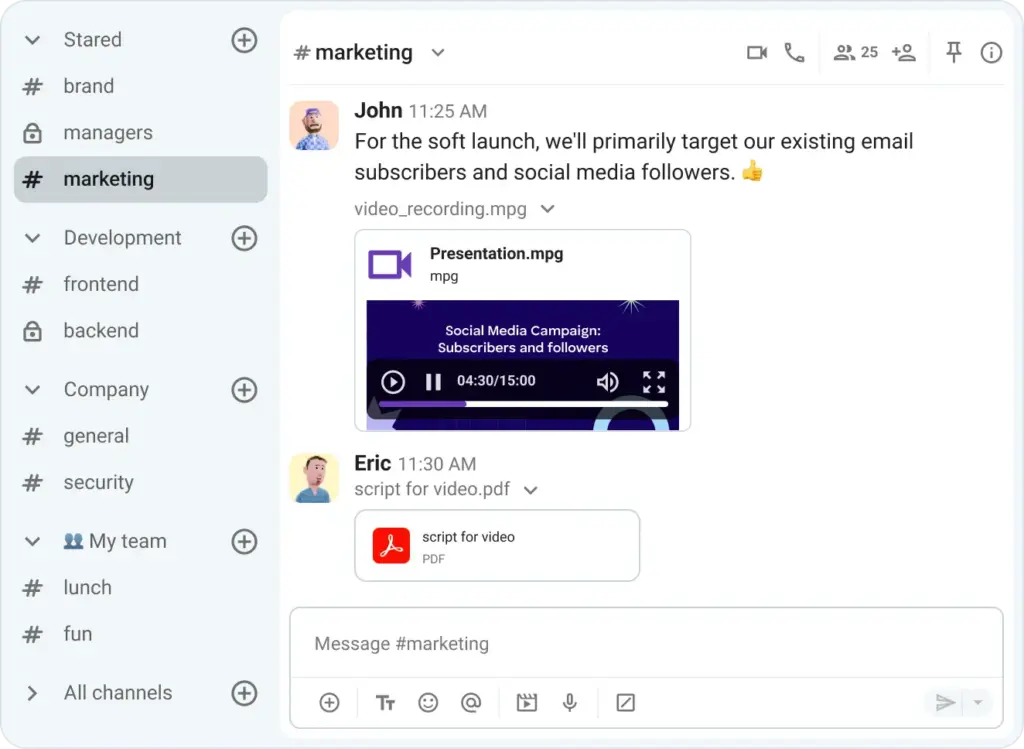
Hay varias maneras de crear un canal en tu espacio de trabajo. Empecemos desde el principio.
La primera opción para crear canales es en la esquina superior izquierda. Verás la opción +Crear nuevo en la barra lateral. Desde ahí, simplemente elige Canales y listo.
La segunda y la tercera opción se encuentran justo en la lista de canales de la barra lateral. Verás un signo + junto a Canales donde puedes crear un nuevo canal, o puedes hacerlo haciendo clic en +Añadir canales justo debajo de la lista de canales.
La cuarta opción es ir a la pestaña Todos los canales en la barra lateral. Verás un botón en la esquina superior derecha con el texto “Crear canal”.
Todos estos métodos abrirán la misma ventana emergente para crear canales. Ahí tendrás que añadir un nombre de canal, elegir si será privado o público y añadir una descripción para que todos sepan de qué se trata.
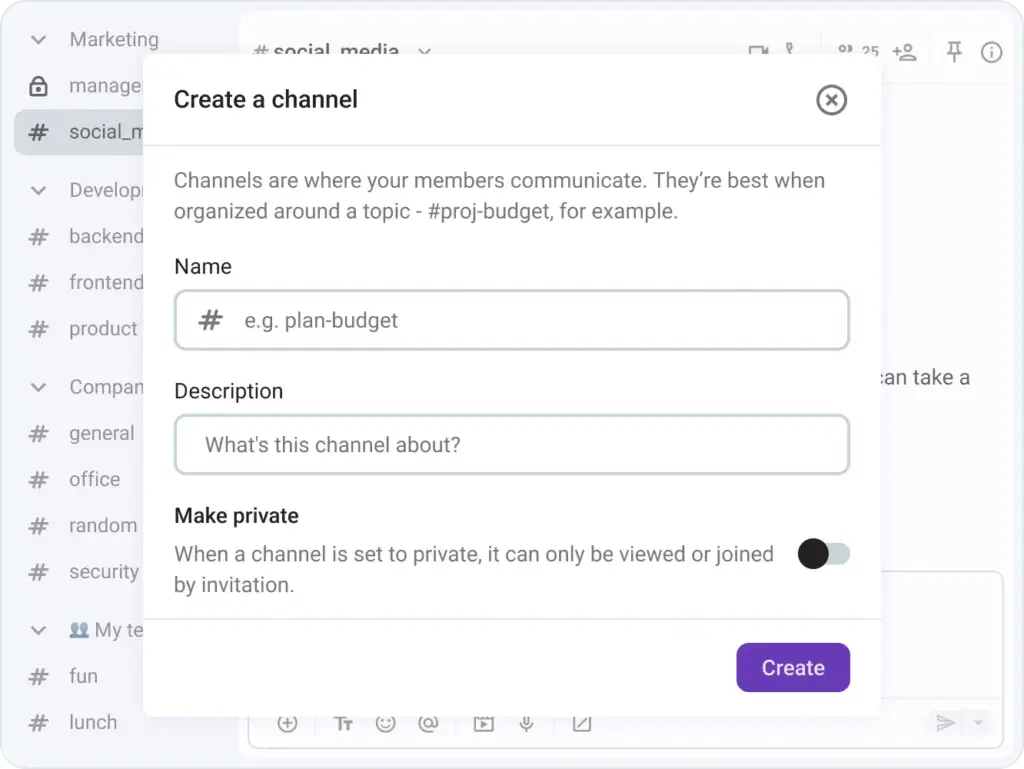
Crear un canal público es la mejor manera de compartir información y mantener la transparencia con tu equipo. Así, todos los miembros relevantes del equipo pueden unirse al canal y ver toda la comunicación.
Por otro lado, si la información es confidencial, puedes crear un canal privado o enviar un mensaje directo a uno o más compañeros.
So, to stay organized when setting up channels in Pumble, it’s important to keep their purpose clear.
Por ejemplo, puedes crear un canal para:
- Conversaciones y noticias del equipo — #marketing, #ventas, #diseño, etc.
- El inicio de un nuevo proyecto — #campaña_de_halloween, #relanzamiento_web, #campaña_de_año_nuevo, etc.
- Ayudar a los pasantes — #qa_pasantes, #incorporación_pasantes, #ppc_pasantes.

Consejo 3: Comunícate con tu equipo
Mantén las conversaciones enfocadas con hilos.
Channels in Pumble keep communication organized, but threads keep it clean. Without threads, even the best-organized channel can quickly become a wall of messages. Threads let you reply directly to a specific message, keeping side discussions in context and preventing clutter.
Este pequeño hábito marca una gran diferencia en la forma en que los equipos se comunican. Los hilos ayudan a mantener el enfoque, especialmente en canales concurridos donde pueden superponerse varios temas. Cuando las respuestas se encuentran dentro de un hilo, todos pueden seguir fácilmente la discusión principal mientras participan en conversaciones paralelas detalladas.
Using threads also improves knowledge sharing. When someone revisits a project discussion weeks later, they can quickly find all relevant replies in a single thread instead of searching through hundreds of unrelated messages.
Cómo iniciar un hilo
Puedes iniciar un hilo desde cualquier mensaje para organizar las discusiones en tus canales y/o mensajes directos.
A continuación te mostramos cómo hacerlo:
- Envía tu mensaje.
- Pasa el cursor sobre el mensaje al que quieres responder.
- Haz clic en el ícono de respuesta del hilo.
- Escribe tu respuesta.
Para enviar tu respuesta al canal o a la vista principal de mensajes directos, marca la casilla Enviar también a [nombre del canal] que aparece debajo de tu mensaje.
🎓 Consejo Pro de Pumble
Anima a tu equipo a usar hilos cuando respondan a un mensaje que requiera seguimiento.
Consejo 4: Personaliza tu perfil y notificaciones
When you’re getting started in Pumble by CAKE.com, setting up your profile and notifications is an important step toward making your workspace feel personal, professional, and manageable.
Un perfil bien configurado ayuda a tus compañeros a reconocerte y comprender tu rol, sobre todo en equipos grandes o entornos remotos. Además, ajustar correctamente las preferencias de notificación te permite estar al tanto de las actualizaciones importantes sin sentirte abrumado. Juntos, estos dos pasos hacen que tu comunicación sea más humana y tu flujo de trabajo más eficiente.
Personaliza tu perfil
Tu perfil de Pumble es como te presentas ante el equipo. Una foto de perfil, tu nombre y tu puesto de trabajo humanizan tus mensajes y ayudan a que los demás conecten contigo de forma más personal. En equipos remotos, esta identidad visual fortalece las relaciones y genera confianza.
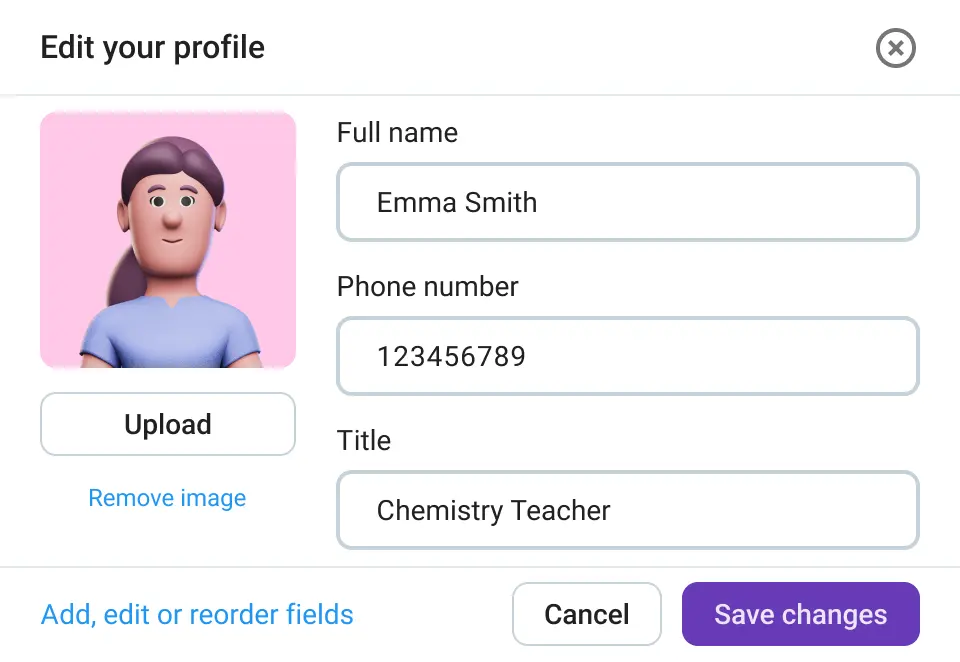
Esto también facilita la colaboración. Cuando todos los perfiles están completos, es más fácil identificar quién es responsable de qué, lo que ahorra tiempo y reduce la confusión. Dedicar unos minutos a personalizar tu perfil puede contribuir enormemente a crear un ambiente de equipo profesional y amigable.
Cómo personalizar tu perfil de Pumble
Para configurar un perfil en un espacio de trabajo de Pumble, deberás hacer lo siguiente:
- Haz clic en tu foto de perfil en la esquina superior derecha,
- Selecciona la pestaña “Mi perfil”,
- Haz clic en la opción “Editar”,
- Completa la información que falta o añade más detalles sobre ti, y
- Haz clic en el botón “Guardar” cuando hayas terminado.
Actualiza tu foto de perfil con regularidad, especialmente si estás incorporando nuevos compañeros de equipo. Una foto amigable y actualizada ayuda a que todos se sientan más conectados.
Ajusta tus notificaciones
Effective communication doesn’t mean constant interruption. By customizing your notifications, you can stay in control of how and when you receive alerts, ensuring you’re aware of what matters most without being distracted by every message.
Con las notificaciones configuradas correctamente, siempre recibirás mensajes directos y menciones importantes, evitando la sobrecarga de notificaciones. Esto es especialmente útil para equipos grandes con alta actividad de mensajes o para usuarios que alternan entre la aplicación de escritorio y de móvil.
Tailoring your notification preferences early on helps you build a balanced workflow. Instead of feeling pressured to respond instantly, you can focus deeply and return to Pumble when it makes sense for you.
Cómo ajustar tus notificaciones
Puedes configurar las preferencias de notificaciones en la barra lateral o desde el encabezado del canal/mensaje directo.
Para hacer eso:
- Haz clic derecho en el canal/mensaje directo en la barra lateral o haz clic en la flecha hacia abajo junto al nombre del canal/mensaje directo en su encabezado.
- Selecciona Preferencias de notificación.
Ahora puedes configurar las preferencias en la ventana emergente de Notificaciones.
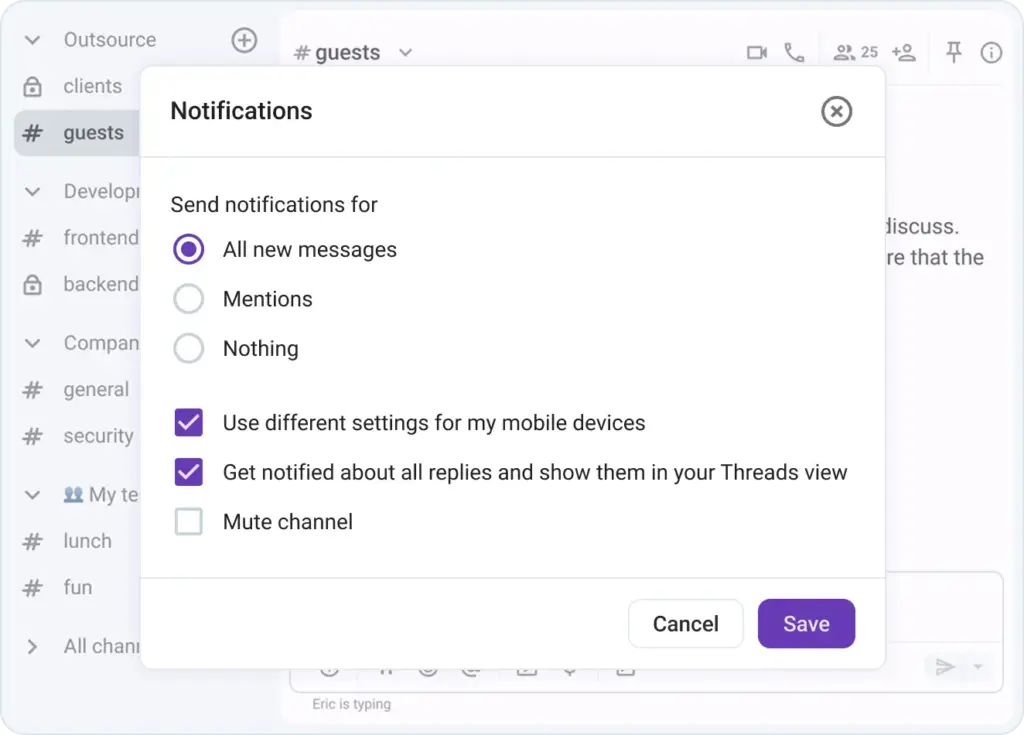
Puedes configurar las notificaciones para:
- Todos los mensajes nuevos (opción predeterminada),
- Menciones (recibirás notificaciones cuando te mencionen),
- Opcionalmente, marca la casilla Incluir también @canal y @aquí para recibir estas notificaciones también,
- Utilizar diferente configuración para mis dispositivos móviles (marca esta casilla y elige si quieres recibir notificaciones push o ninguna notificación en el móvil), y
- Seguir todos los hilos con nuevas respuestas en este canal/mensaje directo (recibirás notificaciones de todas las nuevas respuestas en las conversaciones de ese canal/mensaje directo).
Si eliges Silenciar canal/mensaje directo, el cambio se aplicará tanto en la aplicación móvil como en la versión web/de escritorio.
Consejo 5: Inicia tu primera llamada o comparte un archivo
Una vez que hayas configurado tu espacio de trabajo, canales y notificaciones, es hora de ver Pumble by CAKE.com en acción.
The best way to do that is by starting a call or sharing a file with your team. These two actions transform Pumble from a simple chat app into a real collaboration hub, a place where communication and work come together.
Las videollamadas te ayudan a conectar cara a cara, fortalecer relaciones y tomar decisiones rápidas sin salir de tu espacio de trabajo.
Por otro lado, compartir archivos mantiene todos tus documentos importantes, capturas de pantalla y actualizaciones dentro de Pumble, facilitando que todos los encuentren y los comenten.
En conjunto, estas funciones demuestran el potencial de Pumble como tu plataforma integral de comunicación y colaboración.
Inicia tu primera llamada
When working remotely or across different offices, video and voice calls in Pumble bring back the spontaneity and connection of real-world teamwork. Instead of scheduling formal meetings in separate tools, you can instantly jump into a quick call with one click, keeping the conversation natural and productive.
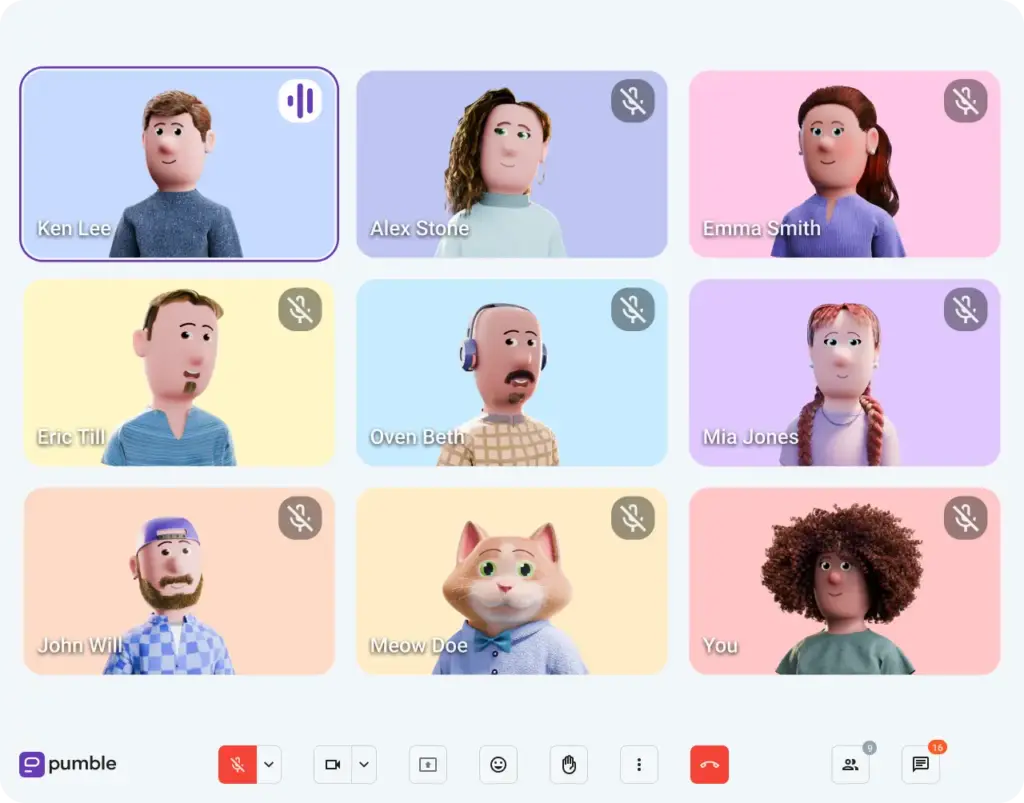
Starting your first call helps your team feel more connected and comfortable using Pumble as their daily communication hub. It also reduces friction — you can discuss details, brainstorm ideas, or make decisions immediately, without switching to another platform.
El uso regular de llamadas ayuda a fortalecer la cultura del equipo, mejorar el flujo de comunicación y reducir el intercambio interminable de mensajes.
Así se inicia una llamada en Pumble:
- Abre un mensaje directo o un canal donde quieras realizar la llamada,
- Haz clic en el ícono de la cámara en la esquina superior derecha,
- Una vez que comience la llamada, tus compañeros verán una ventana emergente para unirse.
Utiliza las llamadas para resolver problemas rápidamente o para reuniones individuales. Para debates más amplios, crea una reunión específica a la que todos puedan unirse mediante enlaces de llamada.
Comparte un archivo
Todos los equipos dependen de compartir documentos, imágenes o recursos, y hacerlo directamente en Pumble mantiene tu flujo de trabajo fluido. En lugar de cambiar de aplicación o rebuscar en tus correos, puedes subir archivos directamente donde se desarrolla la conversación. Al compartir un archivo en Pumble, se guarda automáticamente y puedes buscarlo dentro de tu canal o mensaje directo. Así, ya no perderás archivos adjuntos ni tendrás que buscar en varias carpetas la última versión.
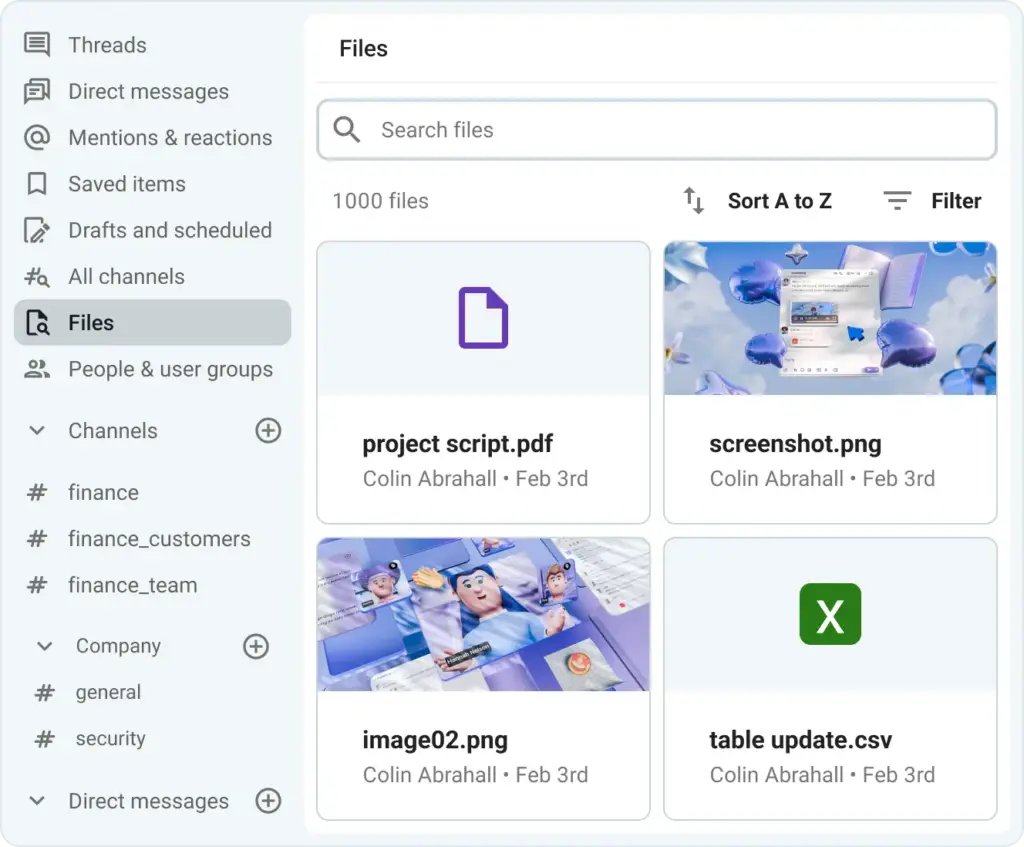
Compartir archivos también ayuda a visualizar el progreso. Ya sea un plan de proyecto, un informe o un diseño preliminar, compartirlo en Pumble permite que los compañeros de equipo reaccionen, comenten o inicien un hilo para debatir mejoras.
Compartir un archivo en Pumble es sencillo:
- Ve a un canal o envía un mensaje directo (MD),
- Arrastra y suelta tu archivo directamente en el cuadro de mensaje o haz clic en el "Ícono más" y elige "Subir desde tu ordenador",
- Añade un mensaje breve o una reacción con emoji para dar contexto o solicitar feedback,
- Pulsa "Enter" para enviar y tu archivo aparecerá al instante en el chat.
¿Cuál es el siguiente paso?
Acabas de dar el primer gran paso para crear un equipo más conectado, organizado y productivo.
Con estos 5 pasos, ya no estás empezando en Pumble by CAKE.com, sino que ya colaboras como un profesional.
Tu equipo ahora tiene un centro para:
- Comunicación,
- Toma de decisiones rápida, y
- Trabajo en equipo fluido.
But this is just the beginning. Pumble offers plenty of features designed to help you take your collaboration even further.
¿Listo para explorar más?
Aquí tienes algunas lecturas interesantes:
Team collaboration with Pumble — Learn how to use channels, mentions, and threads to strengthen teamwork and improve communication flow.
Guest access in Pumble — Discover how to collaborate securely with external partners, clients, or freelancers.
Pumble mobile app guide — Stay connected and productive from anywhere with Pumble for iOS and Android.
Pumble for startups — See how early-stage teams use Pumble to streamline operations and scale communication efficiently.
Cada función que explores ayudará a tu equipo a comunicarse mejor y trabajar de forma más inteligente. Así que adelante: invita a más compañeros, crea el canal de tu próximo proyecto o inicia una llamada para celebrar vuestro primer éxito juntos.
¡Bienvenido a tu centro digital de Pumble by CAKE.com, donde comienza el gran trabajo en equipo!
Cómo revisamos esta publicación: Nuestros escritores y editores monitorean las publicaciones y las actualizan cuando hay nueva información disponible, para mantenerlas frescas y relevantes.