


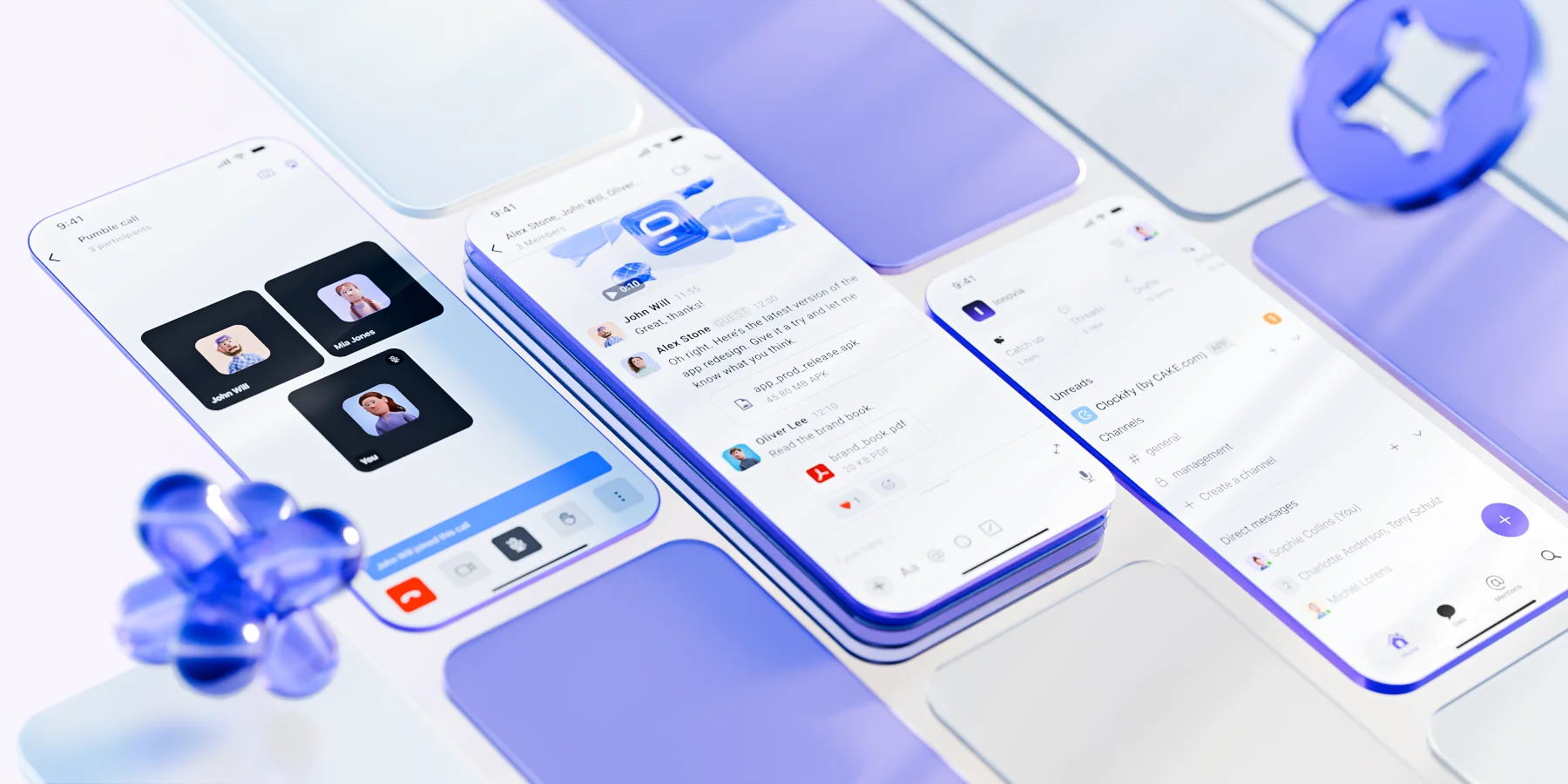
Para los profesionales que no pasan el día encadenados a sus escritorios, elegir la herramienta de comunicación móvil adecuada es fundamental.
Lamentablemente, muchas de las aplicaciones de chat para equipos más populares del mercado no cuentan con versiones móviles fiables.
Sin embargo, esto no ocurre con Pumble by CAKE.com.
Disponible tanto para Android como para iOS, Pumble te permite aprovechar todo el potencial de la colaboración en equipo sin necesidad de abrir el portátil.
Así que, si quieres saber cómo utilizar Pumble en el móvil para comunicarte con tu equipo estés donde estés, sigue leyendo.
- Con herramientas de comunicación como Pumble by CAKE.com y sus aplicaciones móviles para Android e iOS, la comunicación de todo tu equipo está siempre al alcance de tu mano.
- Pumble te ofrece una interfaz limpia e intuitiva, fácil de usar incluso en pantallas pequeñas de móviles.
- Ve más allá del texto plano con funciones optimizadas para móviles que te permiten expresarte en cualquier lugar, incluyendo mensajes de voz y vídeo, reacciones y compartir archivos.
- Organiza o únete a reuniones desde cualquier lugar con las llamadas de voz y vídeo de Pumble.
- Accede sin límites a todo tu historial de mensajes directamente desde tu teléfono. Tanto si usas iOS como Android, puedes buscar, filtrar y recuperar información al instante.
Descarga e instala Pumble en iOS o Android
¿Quieres ver por ti mismo cómo es la versión móvil de Pumble?
Como hemos mencionado anteriormente, la aplicación está disponible tanto para Android como para iOS, por lo que puedes descargarla desde Google Play Store o la App Store de Apple.
O, si quieres saber más sobre las otras versiones de la aplicación, puedes encontrar más información en el sitio web de Pumble.
iOS vs. Android: ¿En qué se diferencian?
Si tienes curiosidad por conocer las diferencias entre las versiones de Pumble para Android e iOS, no te preocupes.
Ambas versiones de la aplicación cuentan prácticamente con las mismas funciones.
El equipo de desarrolladores de CAKE.com trabaja sin descanso para garantizar que las nuevas funciones se incorporen a todas las versiones de la aplicación casi al mismo tiempo.
Por tanto, si observas que la aplicación de escritorio incluye una nueva función que no encuentras en la versión móvil, solo tienes que esperar una o dos semanas.
Iniciar sesión por primera vez en el móvil
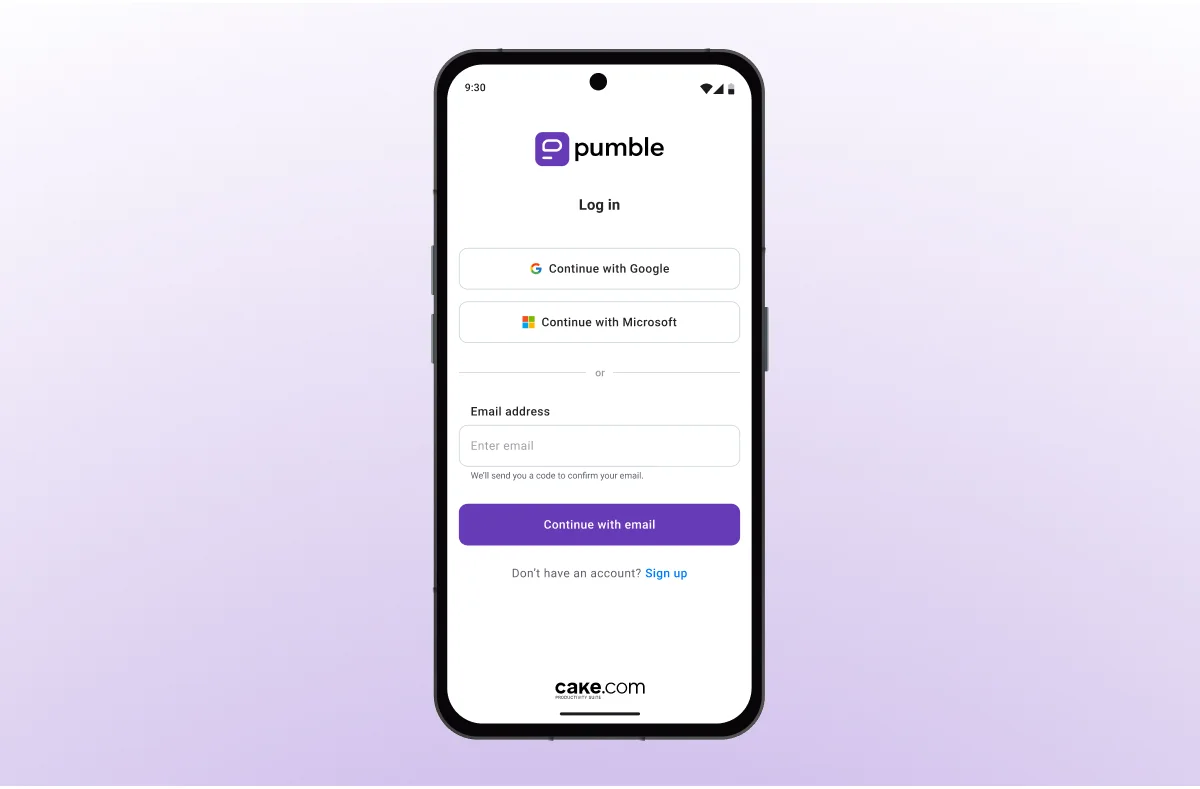
Una vez descargada la versión de la aplicación compatible con tu dispositivo móvil, lo primero que verás es la página de inicio de sesión.
Allí se te pedirá que continúes utilizando:
- Microsoft
- Apple
También puedes iniciar sesión en Pumble con el correo electrónico que utilizaste para crear tu cuenta de CAKE.com.
🎓 CONSEJO PRO DE PUMBLE
Pumble es una de las aplicaciones de mensajería más seguras que puedes utilizar con tu equipo. Para saber por qué y conocer otras alternativas, consulta nuestras reseñas aquí:
Muévete por tu espacio de trabajo de Pumble como un profesional
Una de las mayores frustraciones al usar las versiones móviles de tus herramientas favoritas es una navegación poco fluida o engorrosa.
Sin embargo, la interfaz limpia e intuitiva de Pumble resulta natural incluso en pantallas pequeñas.
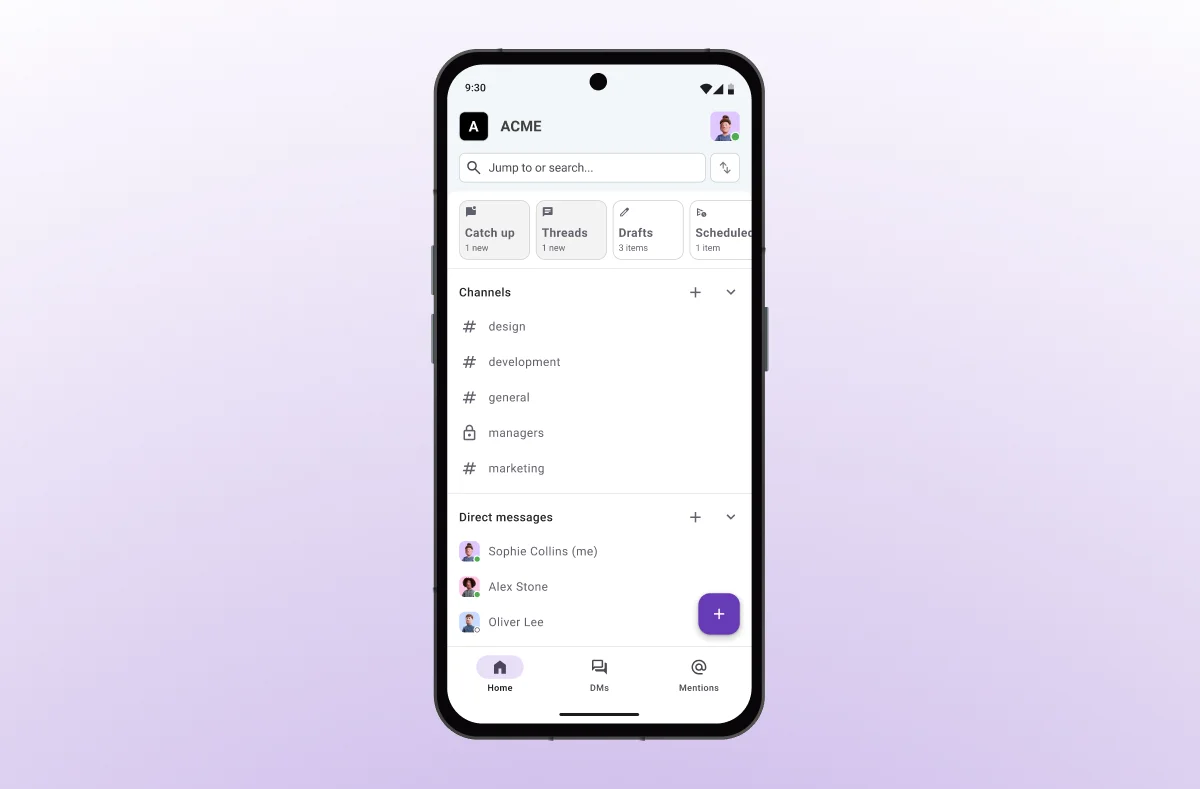
Al igual que en la aplicación de escritorio, verás el nombre de tu organización en la esquina superior izquierda y tu foto de perfil a la derecha.
Si pulsas sobre la foto, accederás a tu perfil de usuario, lo que te permitirá:
- Ver y modificar tu nombre y puesto de trabajo
- Configurar tu estado
- Gestionar las notificaciones
- Gestionar otras preferencias
Justo debajo de la barra de navegación superior, encontrarás:
- La barra de búsqueda, para localizar rápidamente mensajes, canales o miembros del espacio de trabajo
- Opciones de navegación rápida para ponerte al día con nuevos mensajes, leer hilos de conversación y consultar borradores o mensajes programados
- La sección de canales, que incluye todos tus canales públicos y privados
- La sección de mensajes directos con chats individuales y grupales
Al desplazarte hacia abajo, también verás la sección de aplicaciones, que contiene las integraciones de Pumble disponibles en tu espacio de trabajo, empezando por las de CAKE.com:
Puedes acceder a las tres herramientas a través del paquete de productividad de CAKE.com, que te ofrece acceso de nivel Enterprise a todas ellas mediante una suscripción única y asequible.
Mantén tus chats organizados con Pumble
Comunícate con rapidez y claridad mediante opciones de mensajería no textual
Aunque la comunicación escrita suele preferirse en el ámbito profesional, escribir actualizaciones extensas en el teléfono puede resultar tedioso.
Afortunadamente, Pumble ofrece diversas opciones de comunicación diseñadas para usuarios móviles que están en movimiento, entre ellas:
- Mensajes de voz y vídeo
- Reacciones y respuestas
- Compartir archivos y enlaces
Veamos cómo estas funciones pueden ayudarte a transmitir tu mensaje con eficacia.
Mensajes de voz y vídeo
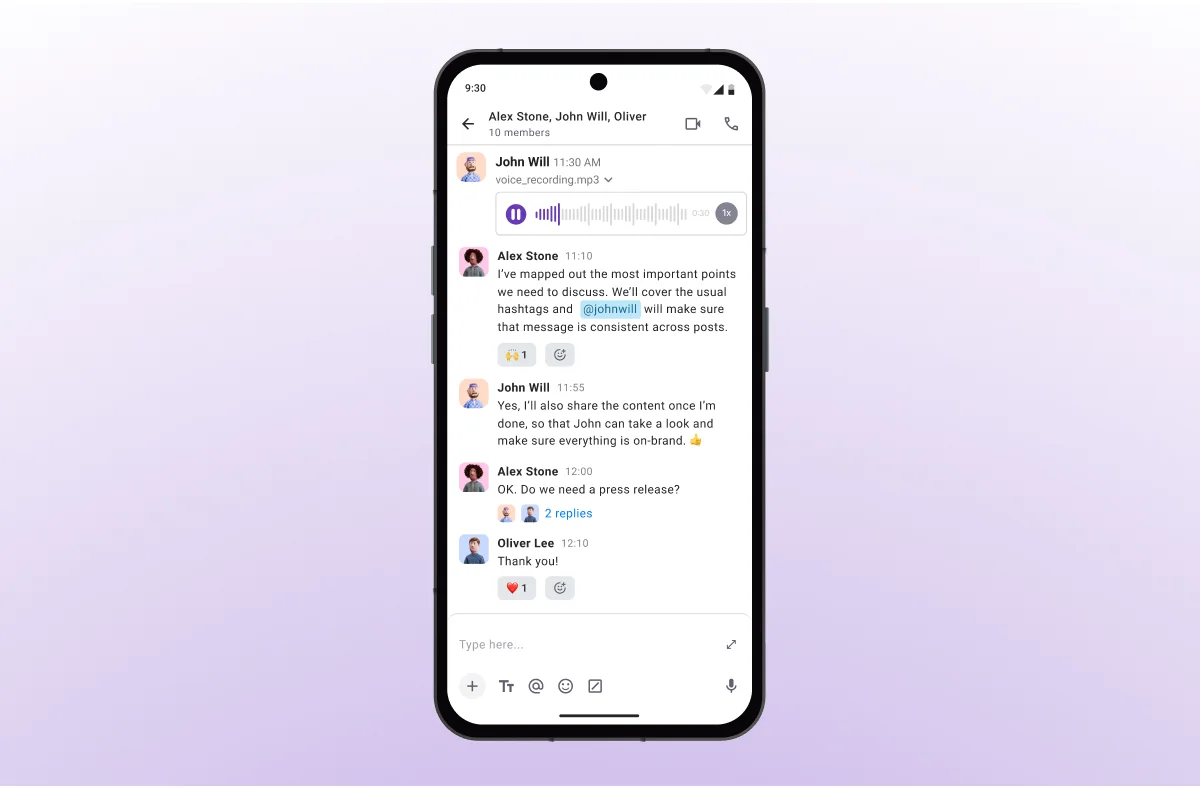
En lugar de escribir una actualización extensa, puedes usar los mensajes de voz de Pumble para enviar actualizaciones rápidas o instrucciones cuando te desplazas.
Esta función resulta especialmente útil para:
- Atender solicitudes mientras te diriges de una reunión a otra
- Dar un toque personal a un mensaje para un cliente
- Describir un problema que has encontrado en el lugar de trabajo
Para mayor claridad, también puedes utilizar mensajes de vídeo y mostrar al destinatario exactamente a qué te refieres, ya sea que estés registrando un error, explicando un proceso o dejando una nota personalizada para tu equipo.
Reacciones y respuestas rápidas
La colaboración móvil se basa en la velocidad. Con las reacciones, puedes confirmar un mensaje al instante con 👌, ✅ o 🎉.
Usar reacciones con emojis en lugar de respuestas de texto:
- Ahorra tiempo
- Reduce las respuestas innecesarias
- Mantiene la energía fluyendo en el chat
Aunque un mensaje requiera una respuesta por escrito, tus chats en Pumble se mantendrán ordenados gracias a la función de hilos.
Responder a un mensaje dentro de un hilo crea una conversación independiente sobre ese tema específico, permitiendo al mismo tiempo que la conversación principal continúe con naturalidad en el chat o canal general.
Communicate your way with Pumble
Compartir archivos y enlaces
Si alguna vez necesitas enviar una foto tomada en terreno o reenviar un archivo adjunto de un correo electrónico a un contacto de Pumble, no tendrás que buscar el ordenador más cercano.
Al fin y al cabo, la aplicación móvil de Pumble facilita compartir archivos directamente desde tu teléfono:
- Tomando una foto con la cámara y compartiéndola en un canal
- Subiendo documentos, PDF o presentaciones desde tu almacenamiento
- Compartiendo capturas de pantalla al solucionar problemas
Para los gerentes, esto significa que aprobar documentos desde el teléfono será más fácil que nunca.
🎓 CONSEJO PRO DE PUMBLE
¿Quieres saber más sobre las ventajas de usar Pumble para compartir archivos? Consulta esta guía:
Únete a reuniones desde cualquier lugar con las videoconferencias de Pumble
Cuando el trabajo remoto implica desplazarse entre oficinas, aeropuertos o las instalaciones de clientes, poder unirse a reuniones directamente desde el dispositivo móvil marca una gran diferencia.
Con las funciones de videollamadas y llamadas de voz de Pumble, puedes:
- Iniciar o unirte a reuniones al instante sin cambiar de aplicación
- Programar reuniones e invitar a participantes mediante los enlaces de reunión de Pumble
- Compartir tu pantalla o ver contenido compartido directamente en la aplicación
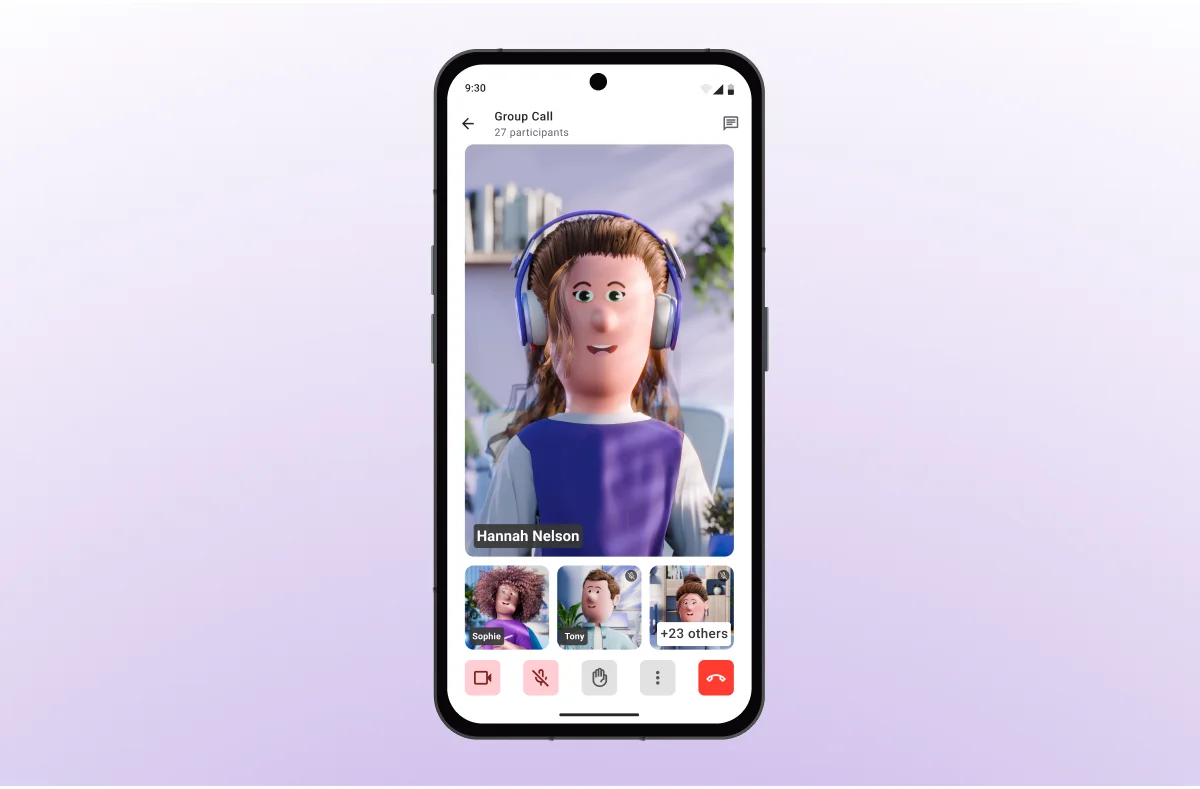
En esencia, las funciones de videoconferencia de Pumble te permiten alternar entre actualizaciones por texto y conversaciones en tiempo real sin interrumpir tu flujo de trabajo.
Los usuarios de la versión gratuita pueden realizar videollamadas individuales, mientras que los espacios de trabajo de los niveles Pro, Business y Enterprise pueden organizar videoconferencias grupales con funciones adicionales como compartir pantalla, realizar anotaciones y grabar la reunión.
Realiza una videollamada en Pumble
Protege tu concentración: Gestiona tus notificaciones de Pumble
La mayoría de las personas dudan a la hora de instalar una aplicación de mensajería empresarial en sus teléfonos por una razón sencilla: la saturación de notificaciones.
Recibir avisos constantes a lo largo del día puede hacer que te sientas atado al teléfono por miedo a perderte un mensaje urgente.
Sin embargo, con la configuración adecuada, las notificaciones móviles pueden convertirse en detonantes de acción que te permitan:
- Aprobar una solicitud al instante
- Unirte a un hilo de conversación donde se está tomando una decisión
- Responder a un mensaje directo sin abrir tu portátil
Pumble te ayuda a mantener el equilibrio entre la vida laboral y personal permitiéndote:
- Personalizar tus notificaciones de Pumble y elegir configuraciones específicas para la aplicación móvil
- Activar el modo No molestar para evitar distracciones
- Establecer tu estado para que los demás sepan cuándo estás demasiado ocupado para responder
Aprender a utilizar las notificaciones móviles de Pumble de forma estratégica es clave para lograr un equilibrio entre la comunicación con el equipo y el tiempo de concentración personal.
Esta capacidad de respuesta mejora la colaboración móvil y ayuda a evitar retrasos, pero solo si las notificaciones se adaptan a tu estilo de trabajo.
Personalización de las notificaciones en Pumble
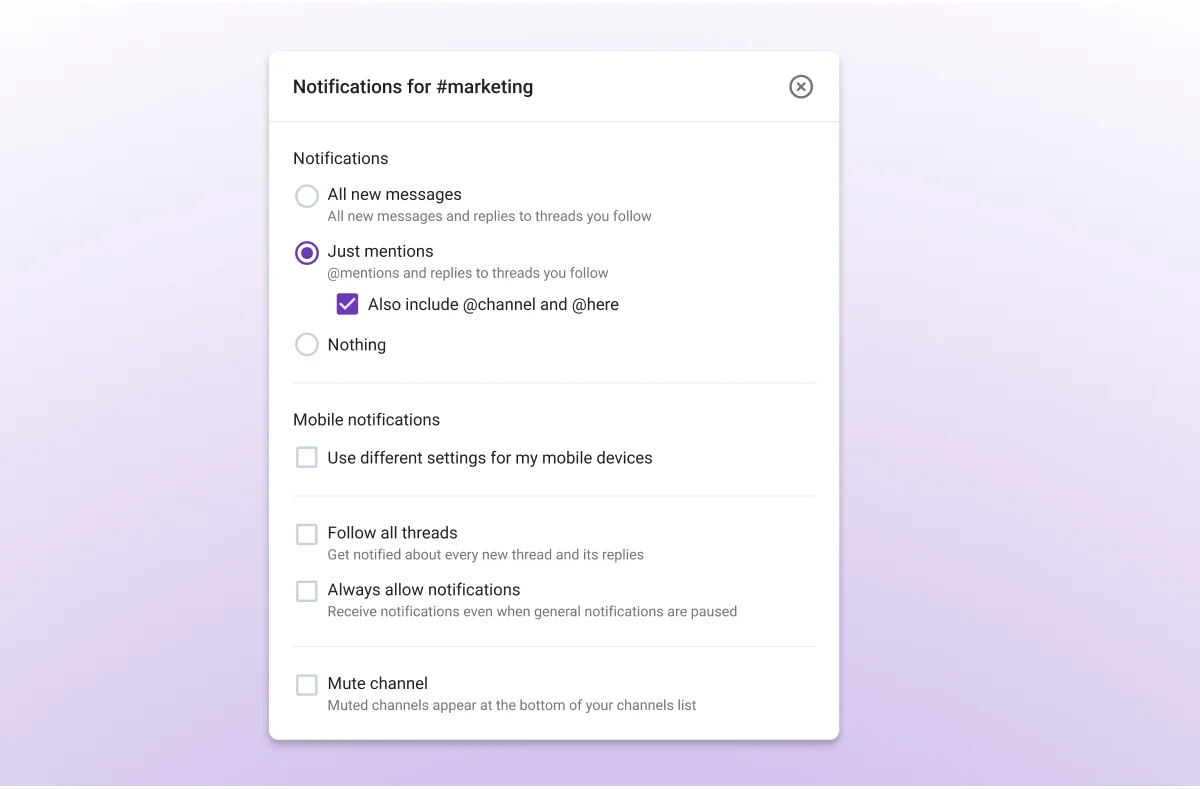
Una de las funciones más potentes de las aplicaciones móviles de Pumble es la posibilidad de personalizar cómo y cuándo recibes las notificaciones.
Puedes gestionar y configurar las notificaciones por canal o por usuario, lo que te permite tomarte un respiro de los chats con demasiada actividad.
Además, puedes ajustar la configuración de las menciones para recibir avisos solo cuando se requiera tu intervención, reduciendo así las distracciones causadas por cada mensaje en los canales muy activos.
Asimismo, Pumble te permite:
- Elegir si quieres recibir notificaciones de todos los mensajes nuevos, solo de las menciones o ninguno
- Recibir notificaciones móviles únicamente cuando la aplicación de escritorio esté inactiva
- Establecer un horario de notificaciones para dejar de recibir alertas fuera de tu jornada laboral
Este nivel de control convierte tu teléfono en un filtro inteligente para la comunicación del equipo mientras te desplazas, destacando lo importante y filtrando el ruido.
🎓 CONSEJO PRO DE PUMBLE
Para saber más sobre cómo ajustar tus preferencias de notificación puede ayudarte a evitar la fatiga por notificaciones, consulta este recurso:
Usar el modo No molestar
Cuando necesites tiempo para concentrarte a fondo, puedes pausar las notificaciones de Pumble durante un periodo determinado.
Si no quieres usar las opciones preestablecidas de la aplicación, incluso puedes personalizar la fecha y hora exactas en las que quieres volver a recibir notificaciones.
Esta función resulta especialmente útil:
- Durante llamadas con clientes o reuniones, para evitar distracciones sin desconectarte de la aplicación
- Para sesiones de trabajo profundo, bloqueando interrupciones durante 2 o 3 horas mientras completas una tarea importante
- Al finalizar tu jornada laboral, para mantener el equilibrio entre vida personal y profesional silenciando las notificaciones hasta el día siguiente
Cabe destacar que, en este último caso, no tendrás que activar manualmente el modo No molestar si aprovechas la función de programación de notificaciones de Pumble.
Personaliza tus notificaciones de Pumble
Configura tu estado
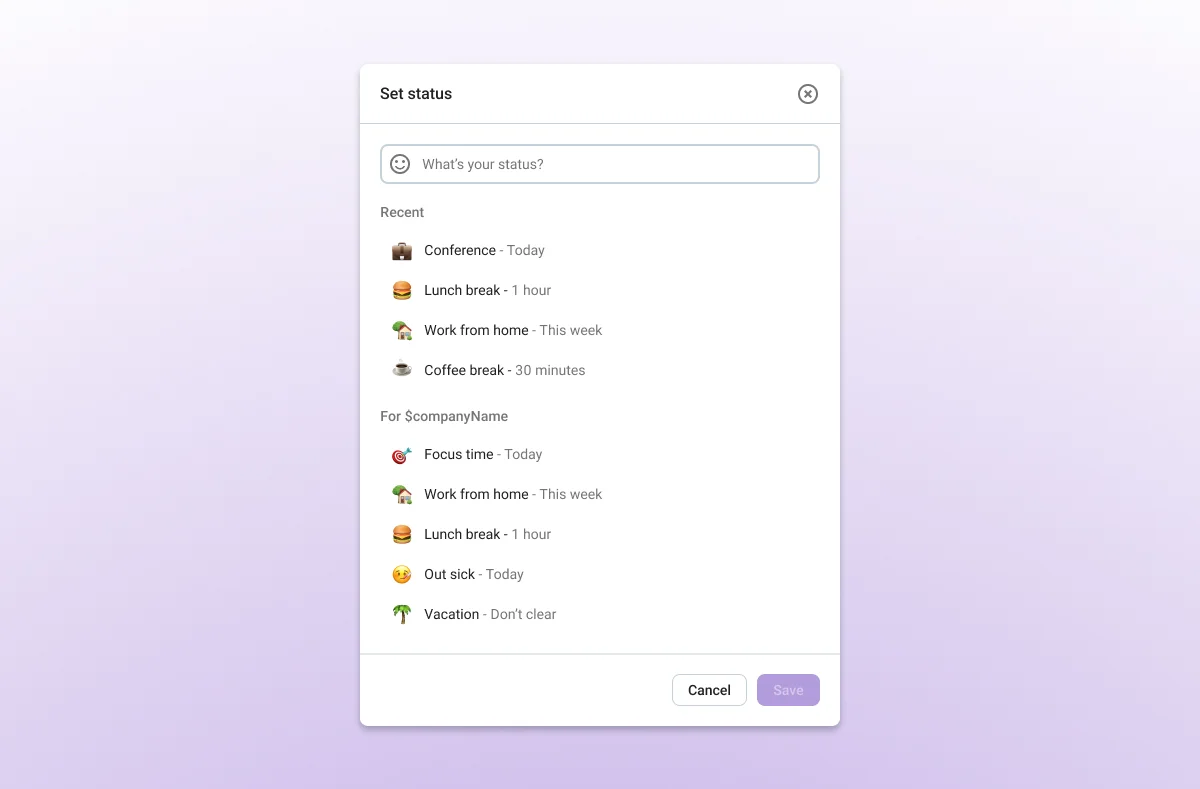
Establecer tu estado en Pumble te permite comunicar tu disponibilidad sin necesidad de palabras.
Puedes utilizar las opciones integradas para indicar cuándo estás en una reunión o en tu pausa para el almuerzo, o bien personalizar tu estado eligiendo tu propio emoji y mensaje.
Si tu cuenta de Pumble está conectada a Clockify, algunos estados se aplicarán automáticamente; por ejemplo, cuando solicites una baja por enfermedad o vacaciones en Clockify.
Ya que ambas aplicaciones cuentan con versiones móviles, los usuarios pueden solicitar tiempo libre con solo unos toques. Y, por supuesto, cambiar el estado manualmente en Pumble resulta igual de sencillo.
Además, Pumble permite a los usuarios establecer manualmente su estado como ausente o activo, lo que hace que aparezcan como desconectados o conectados ante los demás.
Los estados funcionan en conjunto con las notificaciones para garantizar una comunicación más fluida y reducir los malentendidos, especialmente al trabajar en diferentes zonas horarias.
El historial completo de tu empresa, consultable en el móvil
A muchos empleados que trabajan en terreno les cuesta encontrar mensajes antiguos y archivos compartidos a través del sistema de mensajería de la empresa en sus dispositivos móviles.
Al fin y al cabo, la mayoría de los desarrolladores optimizan sus aplicaciones de comunicación para escritorio, mientras que las versiones móviles suelen quedar a medio desarrollar.
Peor aún, muchos desarrolladores convierten la función de búsqueda en el historial de mensajes en una característica premium de su software, limitando así el acceso de los usuarios gratuitos a sus propias comunicaciones.
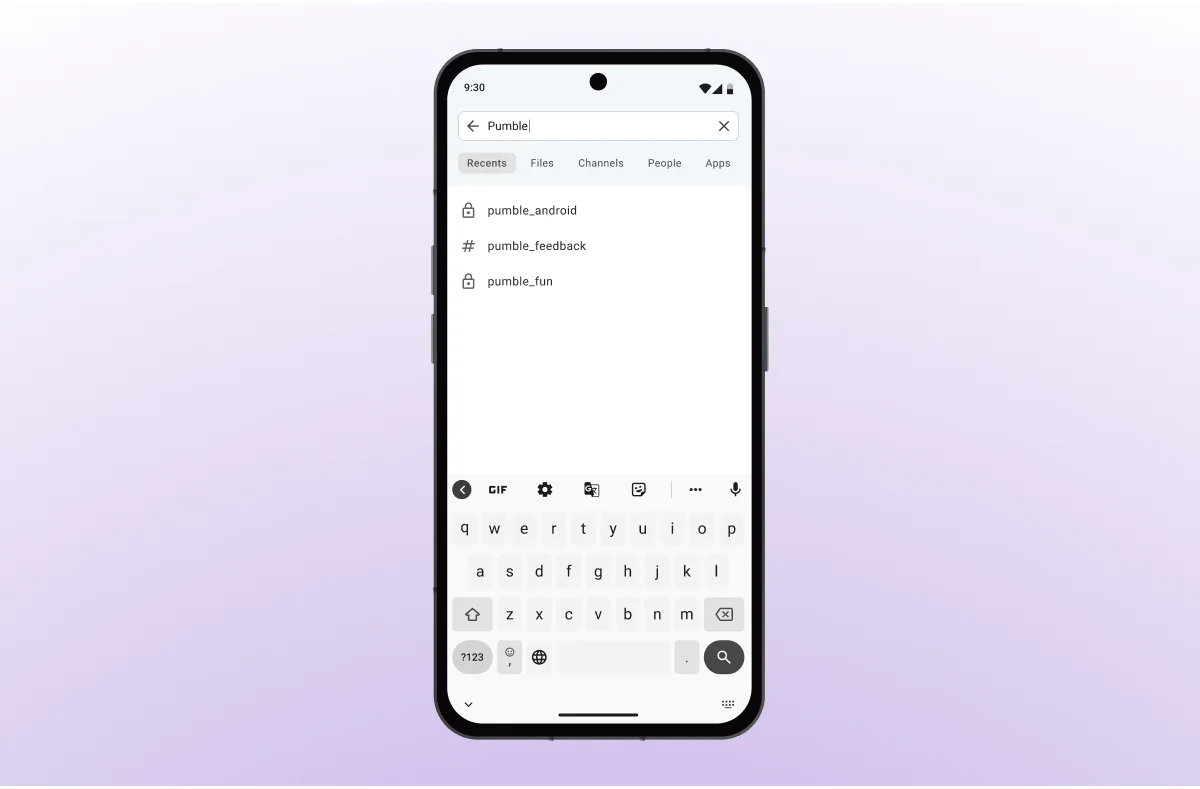
Pero Pumble es diferente. Ya sea que utilices la aplicación de escritorio o las versiones móviles de la plataforma, podrás acceder a todo tu historial de mensajes directamente desde la barra de búsqueda.
Incluso en el plan gratuito, los usuarios de Pumble podrán recuperar cualquier mensaje o archivo compartido a través de la plataforma, lo que les permite:
- Consultar los requisitos del cliente estando en el lugar de trabajo
- Confirmar los detalles de una decisión del proyecto antes de la siguiente reunión
- Compartir el enlace de un archivo con un compañero mientras se desplazan
Los filtros de búsqueda de Pumble permiten a los usuarios acotar los resultados según el remitente, el chat o canal, la fecha y el contenido del mensaje.
Además, es posible ordenar los resultados cronológicamente o por relevancia.
Para facilitar la localización de mensajes en la versión móvil de Pumble, puedes anclar o guardar aquellos que consultes con frecuencia. Ten en cuenta que anclar un mensaje hace que sea visible para todos los participantes del chat, mientras que guardarlo hace que solo tú puedas verlo.
Esto te ayudará a entender y utilizar Pumble como un archivo móvil de tus comunicaciones corporativas.
Consejos adicionales para aprovechar al máximo la aplicación móvil de Pumble
Usar Pumble en el móvil va mucho más allá de simplemente revisar mensajes cuando no estás en tu escritorio.
Con algunos ajustes inteligentes y atajos ocultos, puedes transformar la app en un verdadero centro de productividad que te mantiene conectado, eficiente y en control sin importar desde dónde trabajes.
Con esto en mente, aquí tienes nuestros mejores consejos para ayudarte a sacar el máximo provecho de tu app móvil de Pumble.
Utiliza las apps móviles de Pumble en diferentes idiomas
Tanto Pumble para iOS como para Pumble for Android se pueden usar en 4 idiomas diferentes además del inglés:
- Francés
- Español
- Alemán
- Portugués
Así que elige tu idioma preferido sin complicaciones y disfruta de todo lo que Pumble tiene para ofrecer.
Utiliza borradores y programados
La aplicación móvil de Pumble te permite captar ideas en cuanto surgen, incluso si no es el momento adecuado para enviarlas.
Cada vez que empiezas a escribir en un canal o en un mensaje directo pero no pulsas enviar, el texto se guarda automáticamente como borrador.
Puedes volver a él más tarde, pulirlo y enviarlo cuando estés listo.
Además de los borradores, también puedes programar mensajes.
Si tienes algo que decir después de que todos hayan terminado su jornada laboral el viernes, puedes programar el mensaje para que se envíe el lunes por la mañana.
Configura recordatorios de mensajes
Si trabajas mientras te desplazas, es muy probable que tengas que lidiar con interrupciones a lo largo del día.
Puede que recibas un mensaje en Pumble y, al instante siguiente, tengas que salir corriendo a una reunión, lo que hará que te olvides por completo de dicho mensaje.
Hay dos formas de evitar que esto vuelva a ocurrir. Puedes:
- Marcar el mensaje como no leído, lo que mantendrá activa la notificación de mensaje nuevo para cuando vuelvas a abrir la aplicación
- Programar un recordatorio, que te devolverá al mensaje en el momento que tú elijas
Ambas opciones se realizan en cuestión de segundos, por lo que podrás centrarte rápidamente en lo que sucede a tu alrededor. Ten la seguridad de que Pumble te recordará el mensaje de una forma u otra.
Nunca te pierdas un mensaje con Pumble
Utiliza el modo oscuro
Tanto Pumble para iOS como Pumble para Android se adaptan a la configuración de tema de tu dispositivo; por lo tanto, si tu teléfono está en modo oscuro, Pumble también lo activará automáticamente.
Sin embargo, si quieres utilizar Pumble by CAKE.com exclusivamente en modo oscuro, también puedes configurarlo en las preferencias.
Selecciona el modo oscuro en los temas y tanto tu vista como tu batería te lo agradecerán.
Consulta el indicador de escritura
Una de las funciones más sutiles pero potentes de las aplicaciones móviles de Pumble es el indicador de escritura.
Siempre que alguien esté redactando una respuesta en un mensaje directo o en un canal, verás un indicador que señala que está escribiendo un mensaje.
Al mismo tiempo, esa persona podrá ver que tú estás escribiendo, incluso si simplemente tienes abierto el teclado del teléfono.
Por lo tanto, si no quieres que sepan que estás redactando un mensaje, puedes hacerlo en tu espacio privado, que encontrarás en la parte superior de tus mensajes directos.
Preguntas frecuentes sobre Pumble en dispositivos móviles
Es momento de responder a algunas de las preguntas más comunes sobre Pumble en general y sobre la aplicación móvil.
¿Es Pumble realmente gratuito?
¡Sí! Pumble cuenta con un plan totalmente gratuito que te permite:
- Incorporar a tantos usuarios como quieras
- Crear un número ilimitado de canales privados o públicos
- Enviar y buscar tantos mensajes como necesites
Los usuarios del plan gratuito también pueden enviar mensajes de voz y vídeo, realizar llamadas de voz o vídeo individuales e incluso conectar hasta 3 integraciones.
Sin embargo, si quieres ampliar los 10 GB de almacenamiento por espacio de trabajo que ofrece el plan gratuito o disfrutar de videoconferencias grupales con función de compartir pantalla, tal vez quieras considerar cambiarte a uno de los planes de pago.
¿Qué es la aplicación Pumble?
Pumble es una aplicación de comunicación para equipos que permite intercambiar mensajes y archivos con tu equipo, así como realizar videoconferencias. Está disponible para escritorio, navegador, iOS y Android.
¿Tiene Pumble una aplicación de escritorio?
Sí, Pumble está disponible para su descarga en dispositivos Windows, Mac y Linux. La única diferencia radica en los atajos de teclado que utilizarás.
¿Cuánto cuesta Pumble?
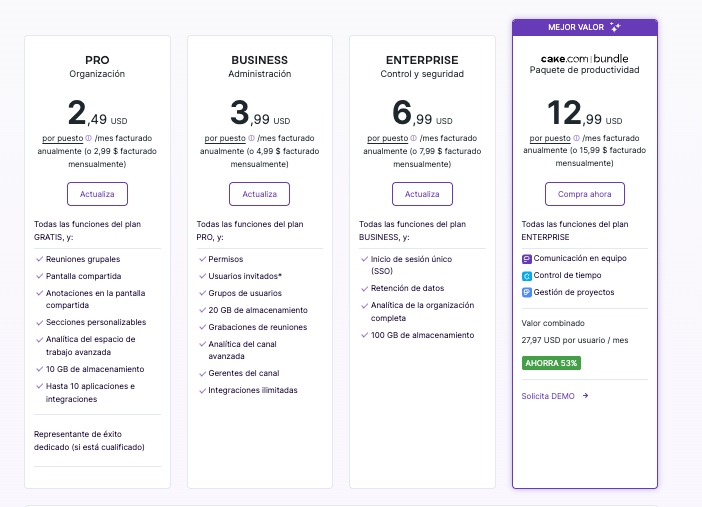
Si decides pasar de la versión gratuita de Pumble a una de pago, los precios serán los siguientes:
- 2,49 $ por usuario al mes con suscripción anual (o 2,99 $ con suscripción mensual) para el plan Pro
- 3,99 $ por usuario al mes con suscripción anual (o 4,99 $ con suscripción mensual) para el plan Business
- 6,99 $ por usuario al mes con suscripción anual (o 7,99 $ con suscripción mensual) para el plan Enterprise
O bien, si te interesa probar la suite completa de CAKE.com, pagarás 12,99 $ por usuario al mes (suscripción anual) para acceder a las funciones de nivel Enterprise de Clockify, Plaky y Pumble.
Potencia tu productividad móvil con Pumble
Ya sea que elijas la versión para iOS o para Android, Pumble en dispositivos móviles es mucho más que una simple herramienta de mensajería.
Funciona como un centro neurálgico que pone todo tu espacio de trabajo al alcance de tu mano.
Desde canales, hilos y mensajes directos hasta llamadas de voz y vídeo, intercambio de archivos y búsqueda avanzada, Pumble te ayuda a mantenerte conectado, tomar decisiones y colaborar con fluidez estés donde estés.
La experiencia móvil de Pumble está diseñada para replicar todas las capacidades de la aplicación de escritorio, garantizando la continuidad entre dispositivos.
Así que, si buscas una aplicación de mensajería que puedas llevar contigo a todas partes, Pumble es tu mejor opción.
Cómo revisamos esta publicación: Nuestros escritores y editores monitorean las publicaciones y las actualizan cuando hay nueva información disponible, para mantenerlas frescas y relevantes.