



Los canales en Pumble son espacios públicos donde los miembros del equipo pueden compartir mensajes y archivos, así como colaborar en proyectos.
Una organización adecuada de los canales permite a tu equipo:
- Comunicarse de manera más eficaz
- Encontrar información rápidamente
- Minimizar las distracciones
En este artículo, veremos las formas más eficaces de configurar los canales de Pumble para maximizar la productividad.
¡Vamos a descubrir más detalles!
- Una organización eficaz de los canales en Pumble ayuda a los equipos a comunicarse mejor, mantener la concentración y encontrar información más rápido.
- Organiza los canales por proyecto, tema o equipo, y asegúrate de que cada uno tenga un propósito claro.
- Sigue convenciones de nomenclatura con prefijos concretos para mantener los nombres de los canales coherentes y fáciles de localizar.
- Puedes crear secciones personalizadas para agrupar canales relacionados y facilitar la navegación por la barra lateral.
- Gestiona los permisos de publicación para controlar quién puede enviar mensajes, permitiendo al mismo tiempo que otros miembros los lean e interactúen con ellos.
- El número adecuado de canales depende de las necesidades de tu equipo, pero conviene archivar o eliminar periódicamente los canales inactivos para evitar el desorden.

Tipos de canales en Pumble
Pumble tiene dos tipos de canales:
- Canales públicos: abiertos a todos los miembros de la organización
- Canales privados: restringidos a miembros seleccionados e invitados
Esta estructura permite a los equipos balancear la transparencia y la confidencialidad, asegurando que la persona adecuada tiene acceso a la información correcta.
Cuando creas un espacio de trabajo en Pumble, tendrás dos canales predeterminados creados para ti: #general y #random.
Los administradores del espacio de trabajo pueden configurar más canales predeterminados para garantizar que los nuevos miembros se añadan automáticamente a canales básicos. Dado que solo los canales públicos se pueden configurar como predeterminados, considera hacer que la información clave sea fácilmente accesible para todos los miembros del equipo.
Una vez configurados los canales esenciales, puedes crear tantos canales adicionales como necesites.
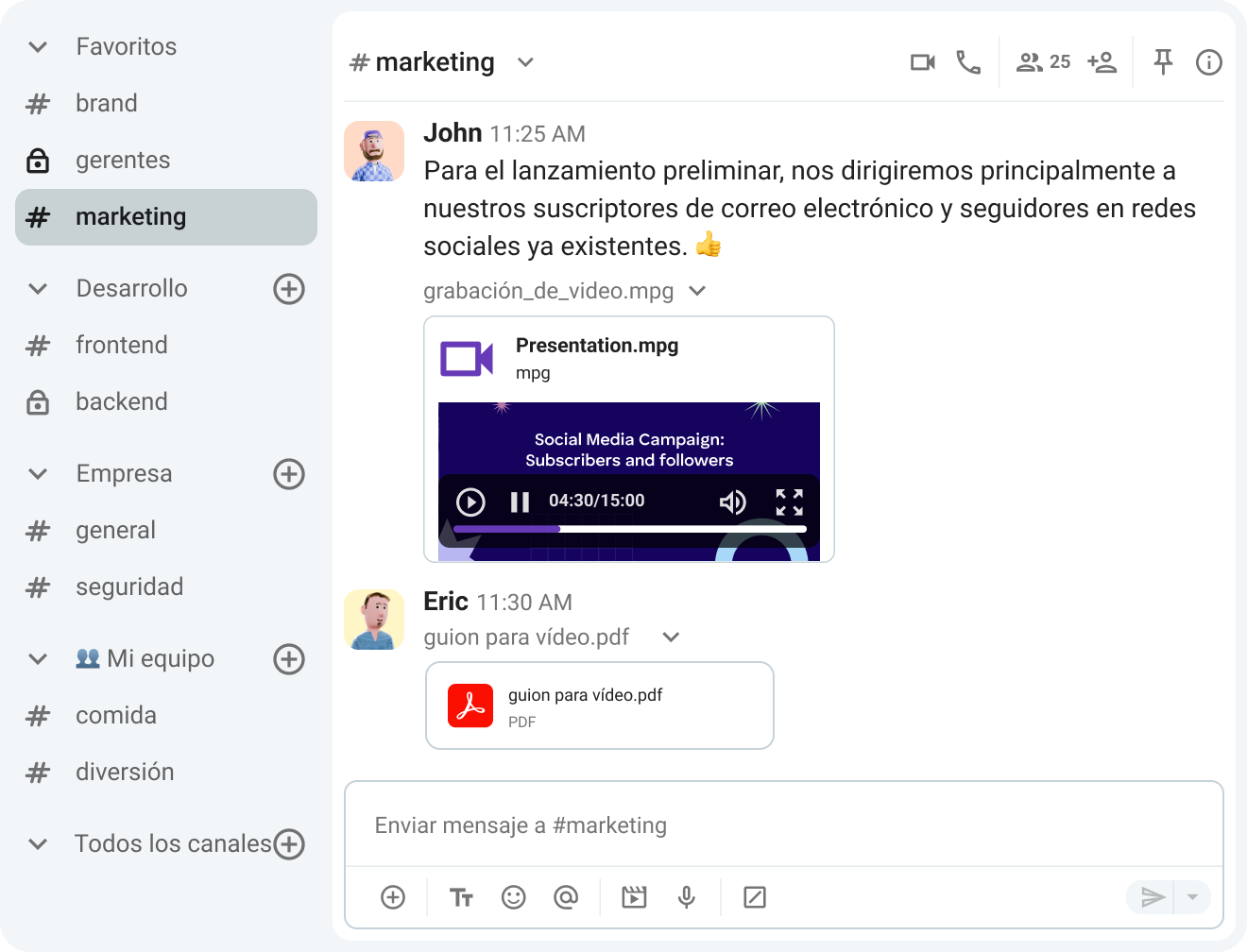
Además de los canales de Pumble, también puedes mantener conversaciones a través de:
- Mensajes directos: conversaciones privadas con una persona o un grupo de hasta 8 personas
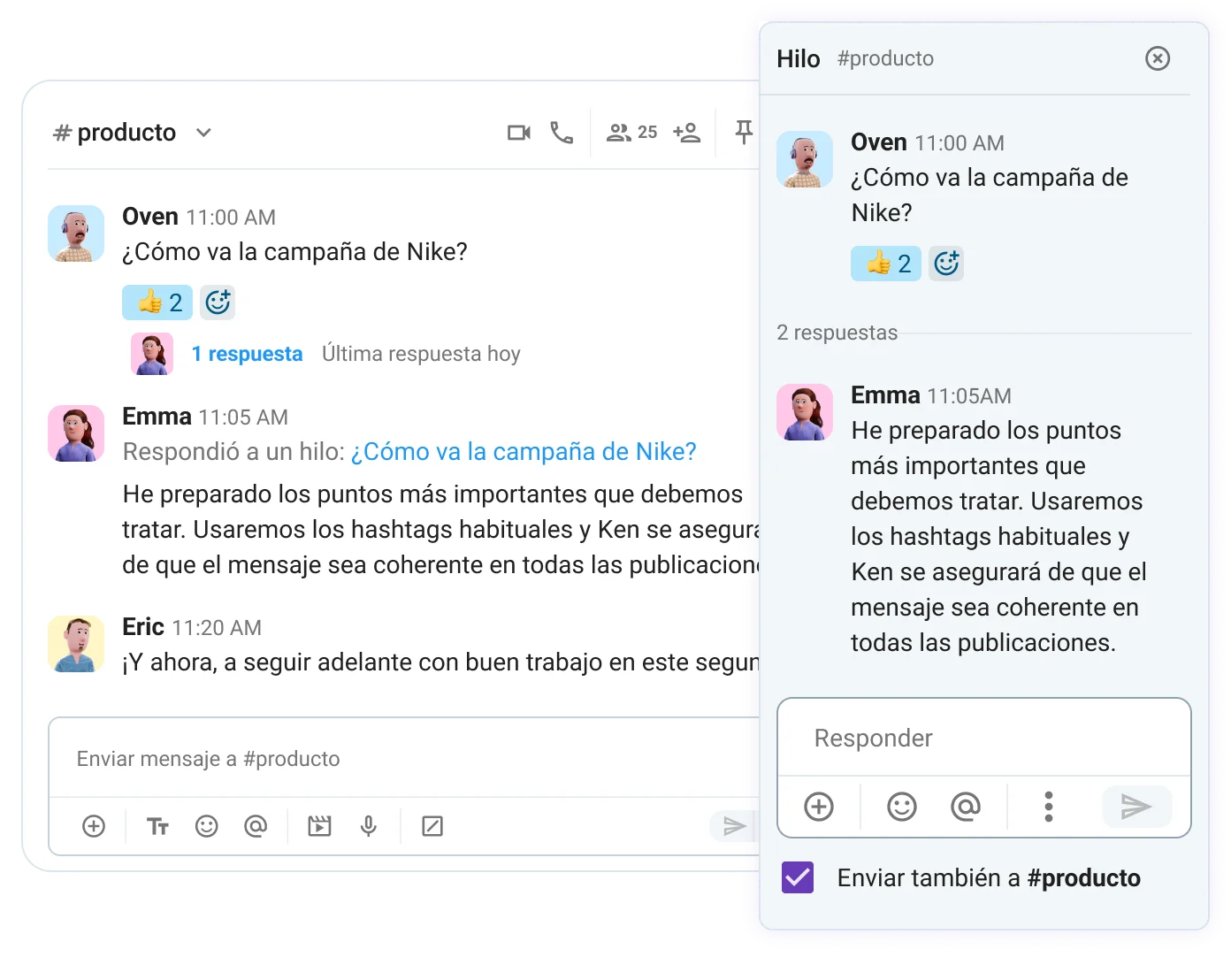
- Hilos: respuestas a un mensaje específico dentro de un canal que mantienen la discusión centrada sin saturar la conversación principal
Utiliza los hilos para mantener organizadas las discusiones del canal y evitar que la información importante se pierda en el canal principal.
Para conversaciones más privadas que no requieran un canal, utiliza mensajes directos individuales o grupales.
Estructuración del espacio de trabajo
Utiliza estos consejos para estructurar tu espacio de trabajo en Pumble y mantener las conversaciones organizadas y fáciles de localizar.
Crea canales para equipos, proyectos y clientes
Crea canales separados para equipos, proyectos y clientes específicos; así mantendrás las conversaciones centradas en el tema y facilitarás la búsqueda de información.
Un canal de proyecto ayuda a reunir en un mismo lugar todas las discusiones, actualizaciones y archivos relacionados con un tema concreto. Por ejemplo, puedes crear canales para:
- Debates y actualizaciones de equipos: #equipo_marketing, #equipo_ventas, #equipo_diseño
- Proyectos y campañas: #proyecto_campaña_halloween, #proyecto_relanzamiento_web, #proyecto_campaña_año_nuevo
- Clientes y cuentas individuales: #cliente_urban_living, #cliente_green, #cuenta_star
Organizar los canales de esta manera ayuda a los miembros del equipo a saber dónde compartir mensajes y dónde encontrar la información que necesitan.
Ancla mensajes importantes
Una vez creados los canales necesarios, puedes anunciarlo en el canal #anuncios y anclar el mensaje, así, todos los nuevos miembros sabrán dónde encontrar los canales relevantes para su trabajo y podrán unirse a ellos.
Para anclar un mensaje:
- Coloca el cursor sobre el mensaje que quieres anclar
- Haz clic en el icono de los tres puntos
- Selecciona Anclar mensaje
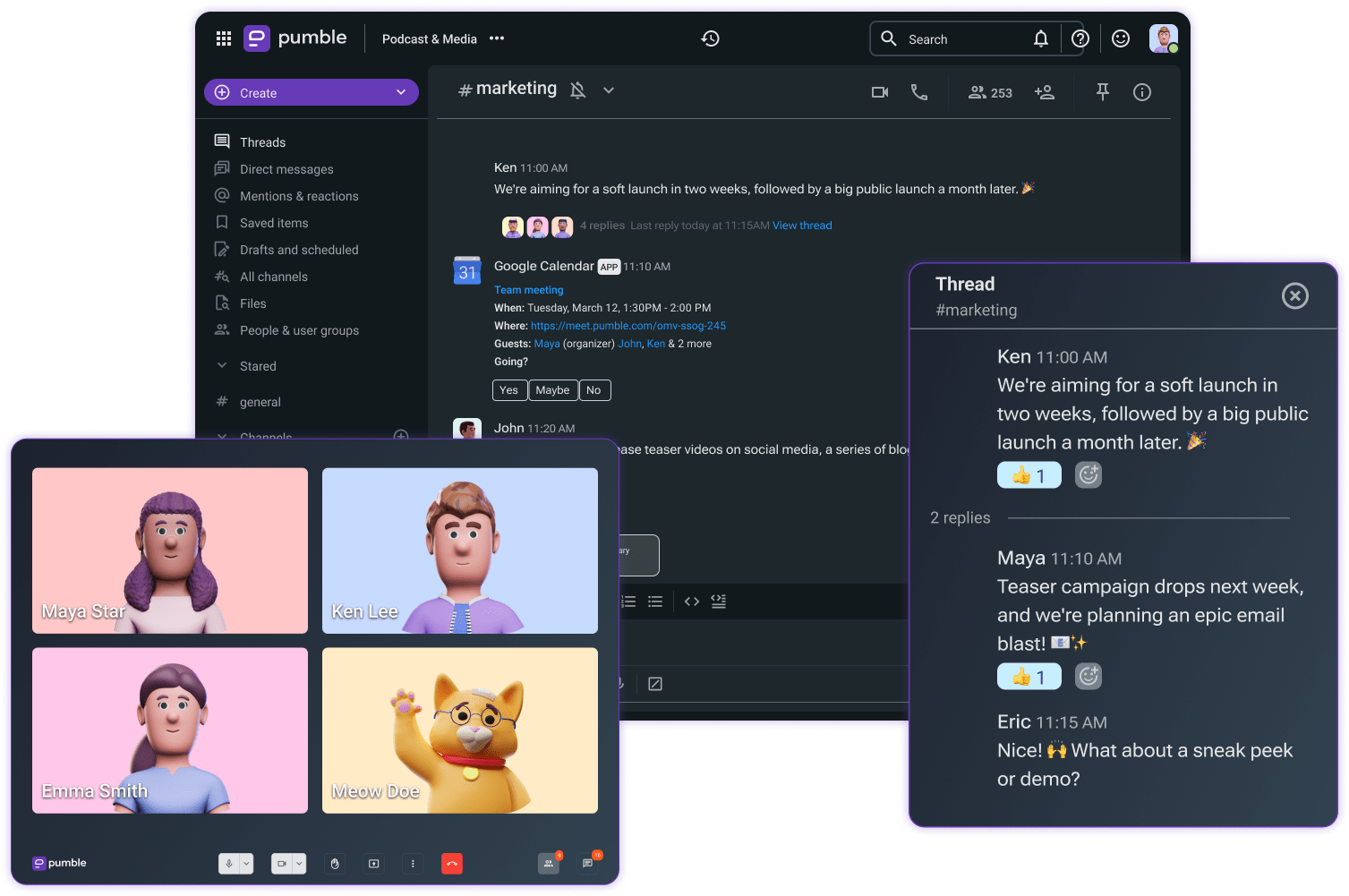
A partir de ese momento, todos los miembros del equipo verán el mensaje en la sección Anclado, situada sobre el chat principal del canal.
Organiza secciones en la barra lateral
Los miembros del equipo pueden crear secciones personalizadas para agrupar canales relacionados, lo que facilita encontrar lo que necesitan sin tener que revisar una lista interminable. Por ejemplo, puedes crear secciones como Desarrollo, Mi equipo, Clientes o Informal para organizar las conversaciones relacionadas en la barra lateral.
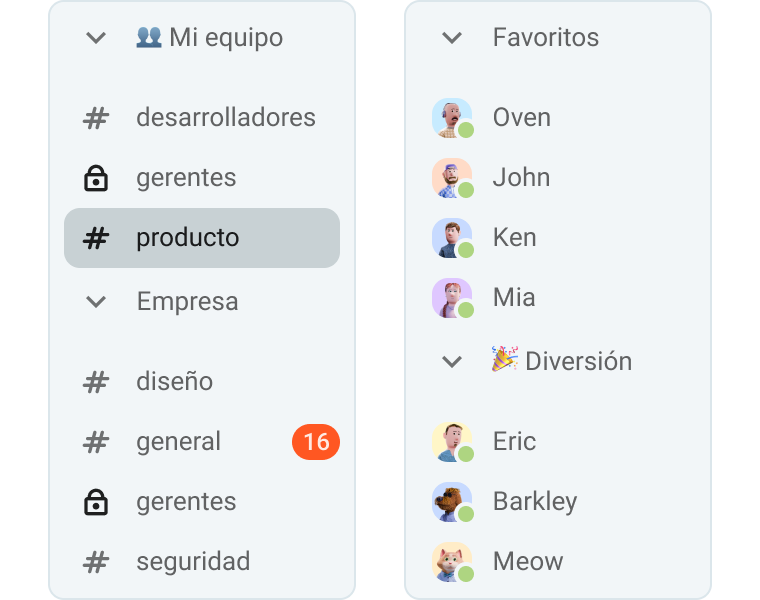
Para crear una nueva sección:
- Haz clic en los tres puntos junto a Canales o Mensajes directos
- Selecciona Crear nueva sección y asígnale un nombre
- Arrastra y suelta los canales en la sección correspondiente de la barra lateral
Organizar la barra lateral ayuda a mantener el espacio de trabajo ordenado y mejora la eficiencia.
Convenciones de nomenclatura de canales
Establece convenciones de nomenclatura con prefijos concretos para que los nombres de los canales sean coherentes y fáciles de encontrar. Por ejemplo:
- #proyecto_: #proyecto_web, #proyecto_diseño
- #equipo_: #equipo_redes_sociales, #equipo_copywriters
- #cliente_: #cliente_alpha, #cliente_acme
El uso de prefijos también agrupa los canales relacionados en la barra lateral, lo que facilita la navegación por el espacio de trabajo.
Además, puedes añadir una descripción a cualquier canal para aclarar su propósito.
Gestión de permisos de publicación en canales
En Pumble, los administradores del espacio de trabajo pueden ajustar los permisos de publicación para garantizar que solo miembros específicos del equipo puedan enviar mensajes, mientras que otros solo puedan leer y añadir reacciones.
Por ejemplo, en el canal #general (o en otros canales utilizados para actualizaciones y anuncios oficiales), puedes limitar la publicación al director ejecutivo (CEO) y al equipo de Recursos Humanos, permitiendo al mismo tiempo que el resto reaccione y responda en los hilos de conversación.
Para gestionar los permisos de publicación:
- Abre el canal
- Haz clic en el icono de información
- Ve a Permisos de publicación
- Configura quién puede publicar mensajes
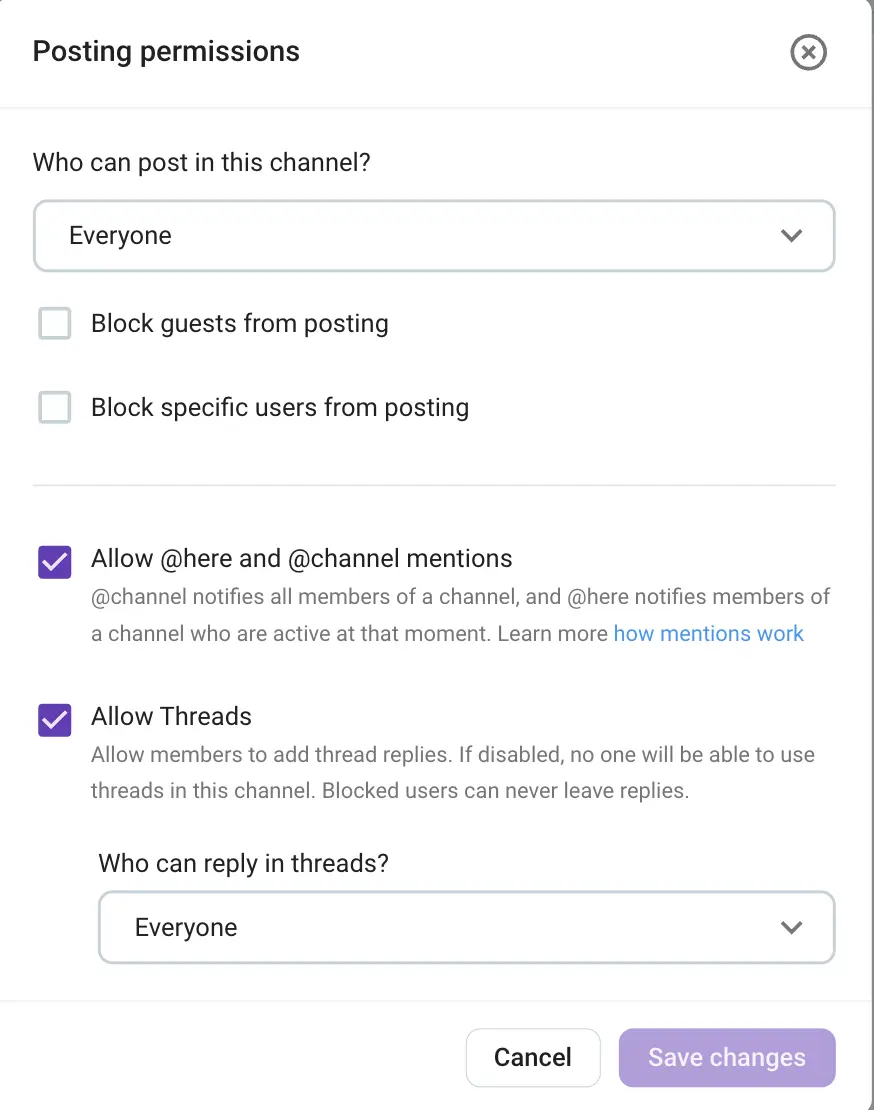
Esta función es especialmente útil para mantener el orden y evitar distracciones innecesarias, garantizando al mismo tiempo que las actualizaciones importantes permanezcan visibles.
Configura los permisos del canal
Cuál es el número adecuado de canales
El número adecuado de canales depende principalmente del tamaño y la estructura de tu organización.
Tener más canales no complica necesariamente la comunicación, siempre y cuando cada uno tenga un propósito claro y se mantenga adecuadamente.
Ya sea que tengas un equipo pequeño o una gran organización con cientos de empleados, utiliza canales específicos y centrados en temas concretos para mantener las conversaciones organizadas y evita que la información importante se pierda en conversaciones saturadas.
Aquí tienes una guía rápida para decidir si crear un nuevo canal en su espacio de trabajo:
| Escenario | Qué hacer |
|---|---|
| Proyecto o campaña a corto plazo | Crea un canal temporal |
| Proyecto a largo plazo | Crea un canal específico |
| Actualizaciones de equipo o departamento | Utiliza un canal específico para el equipo |
| Conversación breve y ocasional | Mantenla en un canal existente |
| Colaboración entre equipos | Crea un canal compartido |
Cuándo archivar o eliminar canales antiguos
Si tu espacio de trabajo se está saturando con demasiados canales, puede que sea el momento de archivar o eliminar algunos de ellos.
Primero, verifica cuándo se utilizó el canal por última vez y pregunta a tu equipo si todavía lo necesitan.
Al decidir si archivar o eliminar un canal, ten en cuenta lo siguiente:
- Archiva los canales que puedas necesitar más adelante, como los de proyectos finalizados.
- Elimina los canales que no volverás a necesitar, como los chats puntuales.
Archivar un canal en Pumble lo elimina de la barra lateral, pero aún puedes acceder a su contenido y encontrar sus mensajes y archivos mediante la función de búsqueda. También puedes reactivar un canal archivado siempre que necesites volver a utilizarlo.
Sin embargo, eliminar un canal borra permanentemente tanto el canal como su contenido. Por eso, archivar suele ser la opción más segura.
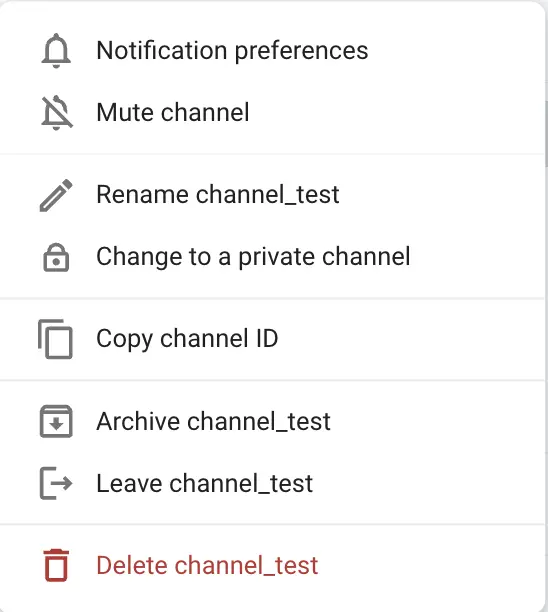
Independientemente de la acción que elijas, aquí te explicamos cómo hacerlo:
- Ve al canal
- Haz clic en el botón de información en la esquina superior derecha
- Haz clic en Más
- Selecciona la opción para archivar o eliminar el canal
🎓 CONSEJO PRO DE PUMBLE
Para obtener más información sobre cómo archivar y eliminar canales de Pumble, visita nuestra página de ayuda:
Cómo diferentes industrias utilizan canales organizados en Pumble
Aquí están algunas de las maneras en que diferentes negocios se benefician de canales organizados en Pumble:
- Desarrollo de software. Los equipos de desarrollo crean canales para debatir sobre código, realizar el seguimiento de errores (bugs) y llevar a cabo pruebas. Gracias a las integraciones con herramientas de gestión de proyectos, los desarrolladores pueden mantener la alineación respecto a las prioridades y agilizar la resolución de problemas.
- Ventas: Los equipos de ventas organizan canales según regiones, líneas de productos o segmentos de clientes. Estos canales les ayudan a compartir ideas, seguir el rendimiento y mantenerse actualizados sobre las últimas noticias.
- Marketing: Los equipos de marketing utilizan canales para la lluvia de ideas de la campaña, los proyectos de clientes y la analítica. Con espacios separados para discusiones creativas y el seguimiento del rendimiento, los miembros del equipo se pueden mantener enfocados y alineados.
- Gestión de proyectos: Los gerentes de proyectos crean canales para diferentes fases del proyecto, las actualizaciones de las partes interesadas y la gestión del riesgo, lo que facilita el proceso de seguimiento y garantiza el cumplimiento de las fechas límites.
- Atención al cliente: Los equipos de soporte al cliente utilizan canales para gestionar los tickets, escalar los problemas y compartir las mejores prácticas. Al organizar las discusiones del soporte de manera eficaz, los equipos pueden resolver las consultas de los clientes más rápidamente y mejorar la calidad de servicio en general.
Al adaptar la estructura de canales de Pumble a las necesidades específicas de tu equipo, puedes crear un espacio de trabajo bien organizado que fomente la colaboración y la eficiencia operativa.

Preguntas frecuentes
Aquí tienes respuestas rápidas a preguntas habituales sobre la organización de canales en Pumble.
¿Cómo puedo organizar los canales en Pumble?
Organiza los canales por equipos, proyectos, clientes u otros temas recurrentes. Utiliza convenciones de nomenclatura claras y secciones personalizadas en la barra lateral para facilitar la navegación.
¿Cuántos canales debería tener un espacio de trabajo de Pumble?
No existe un número fijo de canales que deba tener un espacio de trabajo. Todo depende del tamaño de tu organización y de las necesidades de tu equipo. Crea un canal cuando un tema requiera una discusión continua y centrada, y evita crear canales separados para conversaciones breves u ocasionales que pueden mantenerse en un canal ya existente.
¿Puedo controlar quién puede publicar en un canal de Pumble?
Sí. Los administradores del espacio de trabajo de Pumble pueden ajustar los permisos de publicación de los canales para controlar quién puede enviar mensajes, permitiendo al mismo tiempo que otros miembros los lean, respondan y reaccionen a ellos.
Mantén tu trabajo organizado con Pumble by CAKE.com
Organizar eficazmente los canales en Pumble ayuda a:
- Mantener la comunicación del equipo enfocada
- Aumentar la productividad
- Facilitar una toma de decisiones más rápida
Descubre más sobre cómo aprovechar al máximo los canales de Pumble:
Además de los canales, puedes usar otras funciones de Pumble para mantener a tu equipo conectado y tu trabajo centralizado, como:
- Compartir archivos
- Llamadas de voz y vídeo
- Compartir pantalla
- Acceso de invitado
- Integraciones con otras apps como Google Drive y Google Calendar
Para tener todas tus herramientas esenciales a mano, elige CAKE.com Bundle, que incluye:
Juntas, estas herramientas pueden ayudar a tu equipo a comunicarse y colaborar, controlar sus horas de trabajo y estar al tanto de los proyectos y tareas, todo por un precio asequible.
Empieza a organizar tu espacio de trabajo de Pumble hoy mismo y observa cómo tu equipo alcanza nuevos niveles de eficiencia.
Cómo revisamos esta publicación: Nuestros escritores y editores monitorean las publicaciones y las actualizan cuando hay nueva información disponible, para mantenerlas frescas y relevantes.