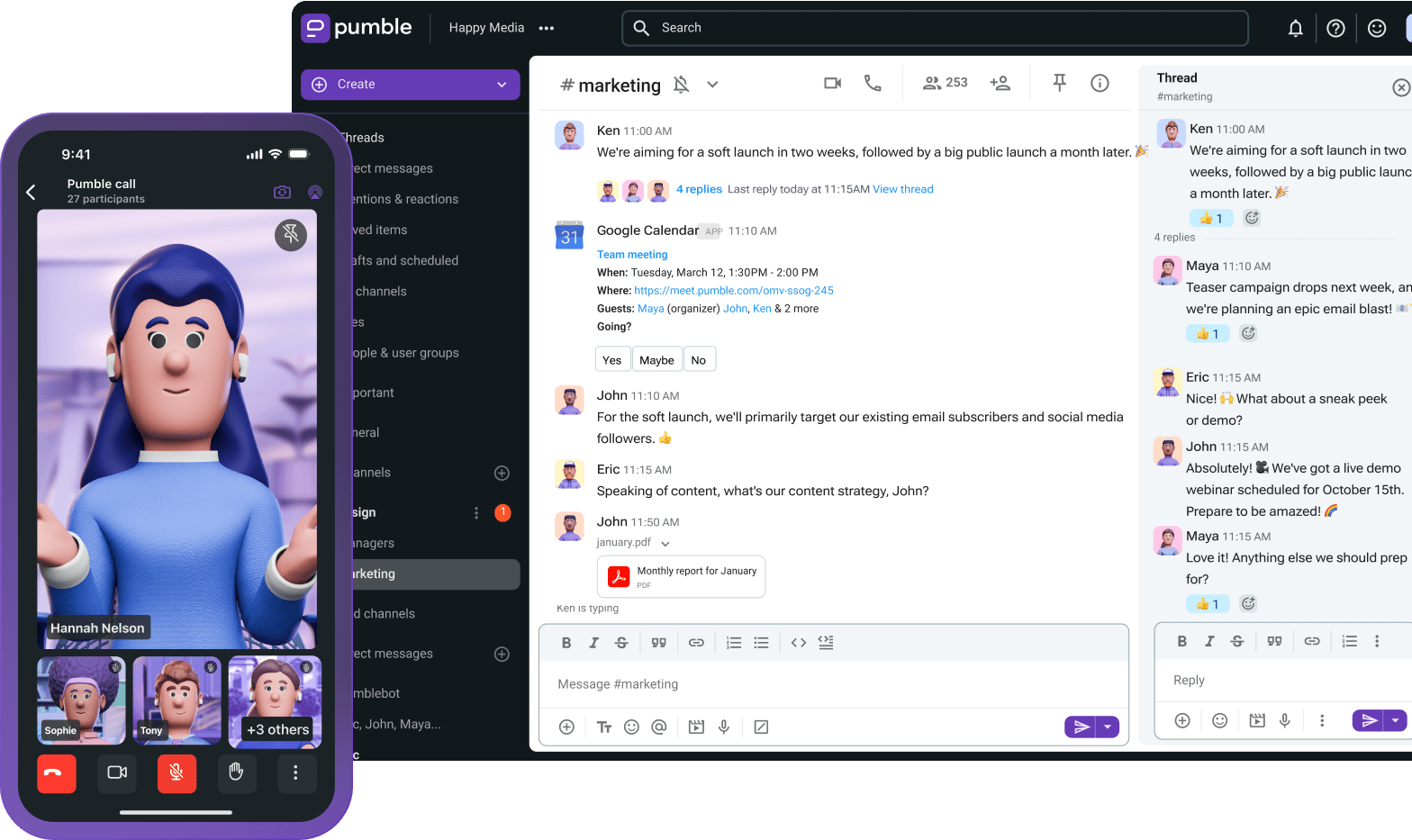
Os canais no Pumble são espaços públicos onde os membros da equipe podem compartilhar mensagens e arquivos, além de colaborar em projetos.
Uma organização adequada dos canais garante que sua equipe consiga:
- Comunicar-se de forma mais eficaz.
- Encontrar informações rapidamente.
- Minimizar distrações.
Neste artigo, abordaremos as maneiras mais eficazes de configurar canais no Pumble para obter o máximo de produtividade.
Vamos dar uma olhada!
- Uma organização eficaz dos canais no Pumble ajuda as equipes a se comunicarem melhor, a manterem o foco e a encontrarem informações mais rapidamente.
- Organize os canais por projeto, tópico ou equipe e certifique-se de que cada canal tenha um objetivo claro.
- Siga convenções de nomenclatura com prefixos específicos para manter os nomes dos canais padronizados e fáceis de localizar.
- Você pode criar seções personalizadas para agrupar canais relacionados e facilitar a navegação na barra lateral.
- Gerencie as permissões de postagem nos canais para controlar quem pode enviar mensagens, permitindo, ao mesmo tempo, que outros membros as leiam e interajam com elas.
- A quantidade ideal de canais depende das necessidades da sua equipe, mas é recomendável arquivar ou excluir regularmente canais inativos para evitar a poluição visual.

Tipos de canais no Pumble
O Pumble possui dois tipos de canais:
- Canais públicos — abertos a todos na organização
- Canais privados — restritos a membros selecionados e convidados
Essa estrutura permite que as equipes equilibrem transparência e confidencialidade, garantindo que as pessoas certas tenham acesso às informações adequadas.
Ao criar um espaço de trabalho no Pumble, dois canais padrão são criados automaticamente para você: #general e #random.
Os administradores do espaço de trabalho podem definir mais canais padrão para garantir que novos membros sejam adicionados automaticamente a espaços essenciais. Como apenas canais públicos podem ser definidos como padrão, considere usá-los para informações que devem ser acessíveis a toda a equipe.
Depois de configurar os canais essenciais, você pode criar quantos canais adicionais forem necessários.
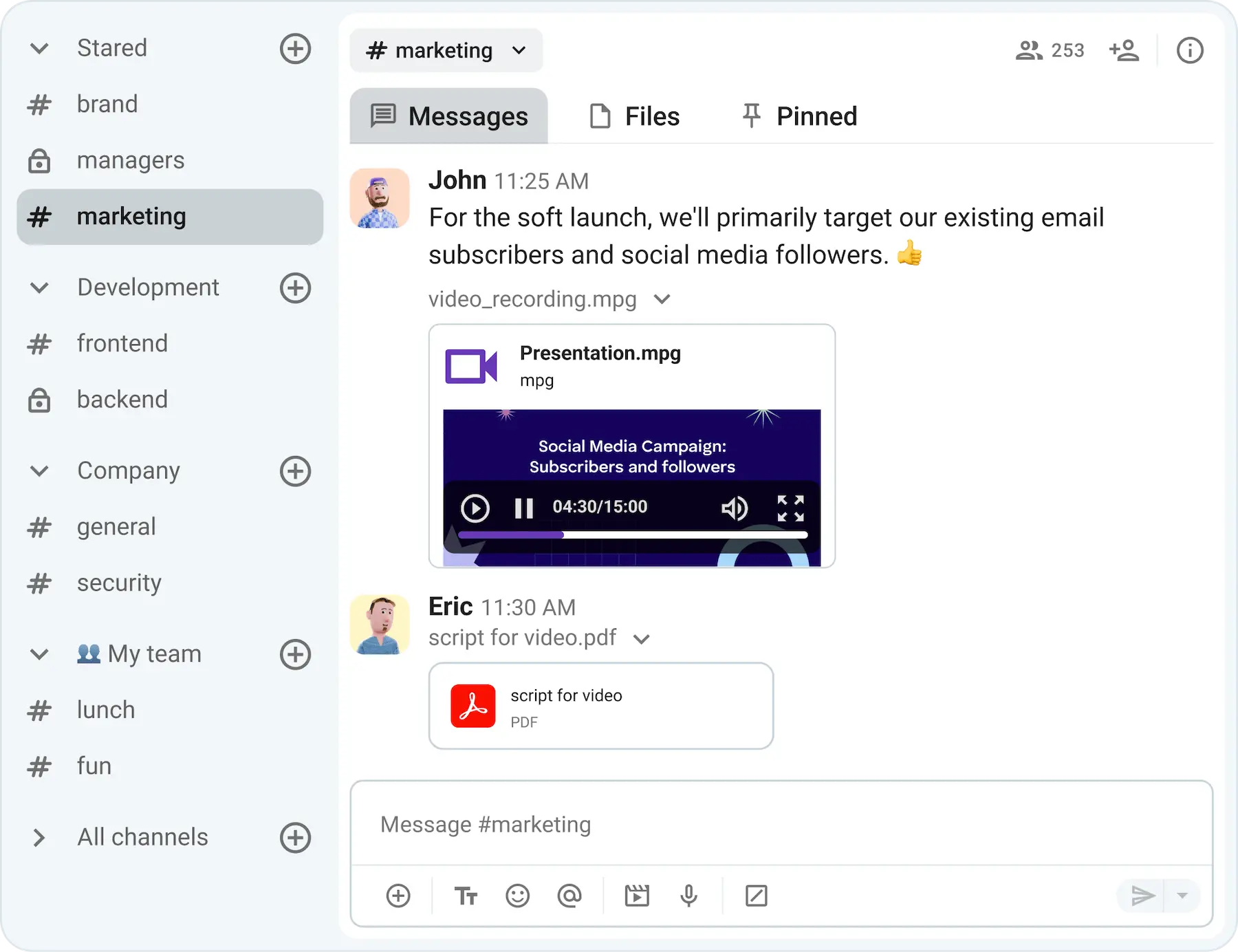
Além dos canais do Pumble, você também pode conversar por meio de:
- Mensagens diretas — conversas privadas com uma pessoa ou um grupo de até 8 pessoas
- Threads — respostas a uma mensagem específica dentro de um canal que mantêm a discussão focada, sem poluir a conversa principal
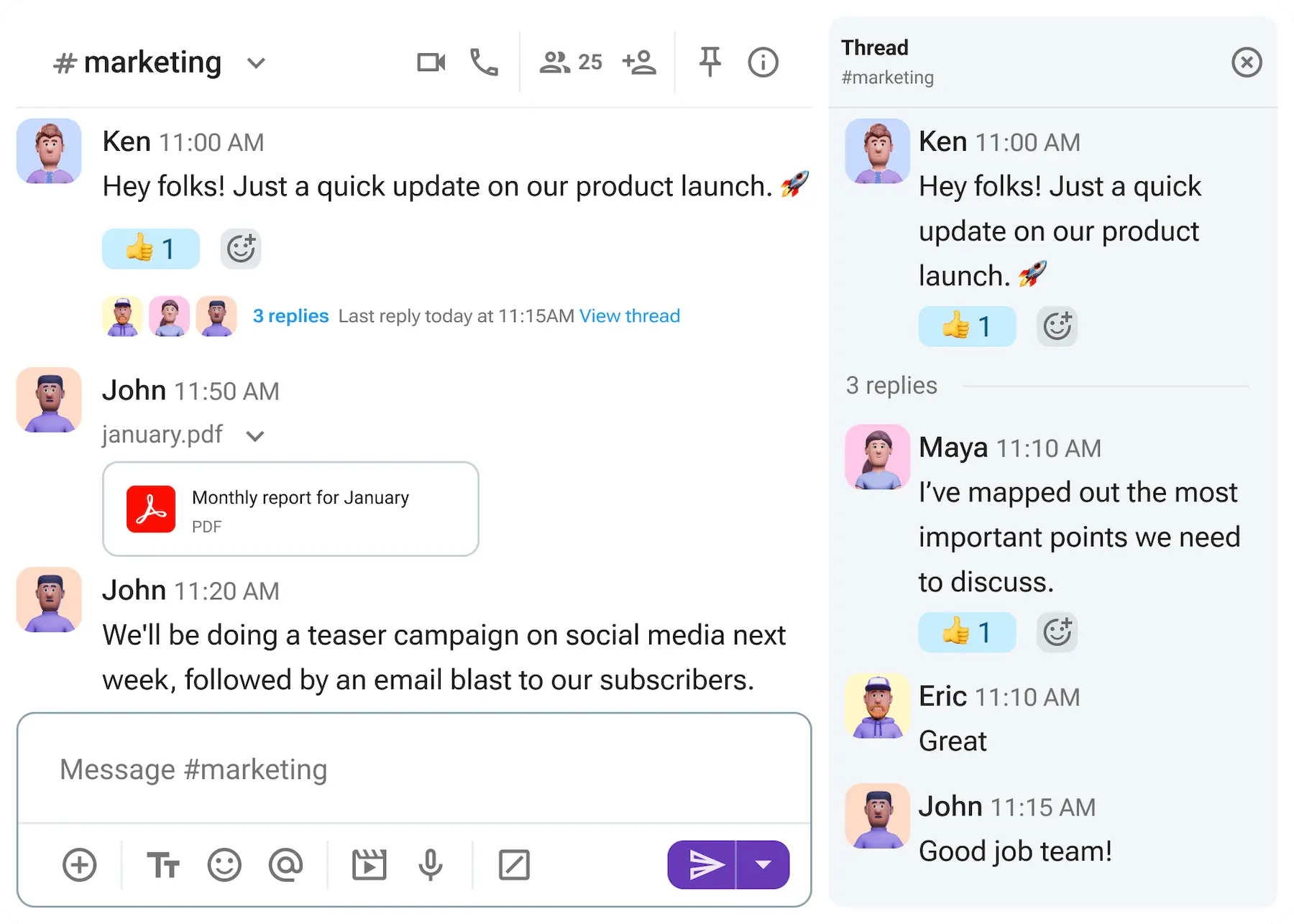
Use threads para manter as discussões do canal organizadas e evitar que informações importantes se percam na conversa principal.
Para discussões mais privadas que não exigem um canal, use mensagens diretas individuais ou em grupo.
Estruturando seu espaço de trabalho
Use estas dicas para estruturar seu espaço de trabalho no Pumble e manter as conversas organizadas e fáceis de encontrar.
Crie canais para equipes, projetos e clientes
Crie canais separados para equipes, projetos e clientes específicos para manter as conversas focadas e facilitar a localização de informações.
Um canal de projeto pode ajudar a manter todas as discussões, atualizações e arquivos relacionados a um tópico específico em um só lugar. Por exemplo, você pode criar um canal para:
- Discussões e atualizações da equipe: #equipe_marketing, #equipe_vendas, #equipe_design
- Projetos e campanhas: #projeto_campanha_halloween, #projeto_relancamento_site, #projeto_campanha_ano_novo
- Clientes e contas individuais: #cliente_urban_living, #cliente_green, #conta_star
Organizar os canais dessa forma ajuda os membros da equipe a saberem onde compartilhar mensagens e onde encontrar as informações de que precisam.
Fixe mensagens importantes
Depois de criar os canais necessários, você pode anunciá-los no canal #avisos e fixar a mensagem; assim, todos os novos membros saberão onde encontrar os canais relevantes para o trabalho deles e poderão participar.
Para fixar uma mensagem:
- Passe o mouse sobre a mensagem que você deseja fixar
- Clique no ícone de três pont
- Selecione Fixar mensagem
Depois disso, todos os membros da equipe verão a mensagem na seção Fixadas, acima do chat principal do canal.
Organize seções na barra lateral
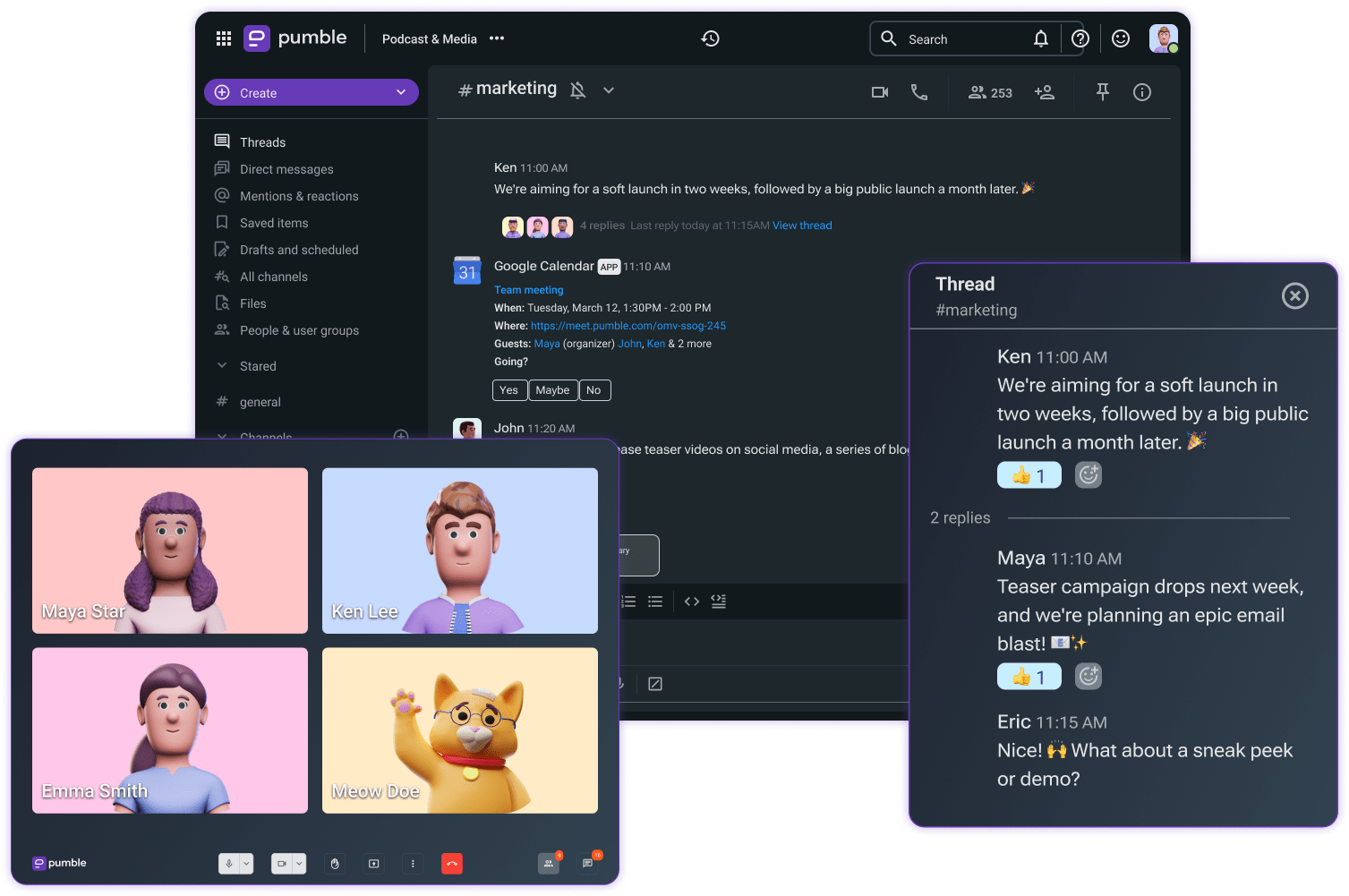
Os membros da equipe podem criar seções personalizadas para agrupar canais relacionados, facilitando a localização do que precisam sem ter que percorrer uma lista longa. Por exemplo, você pode criar seções como Desenvolvimento, Minha equipe, Clientes ou Casual para organizar conversas relacionadas na barra lateral.
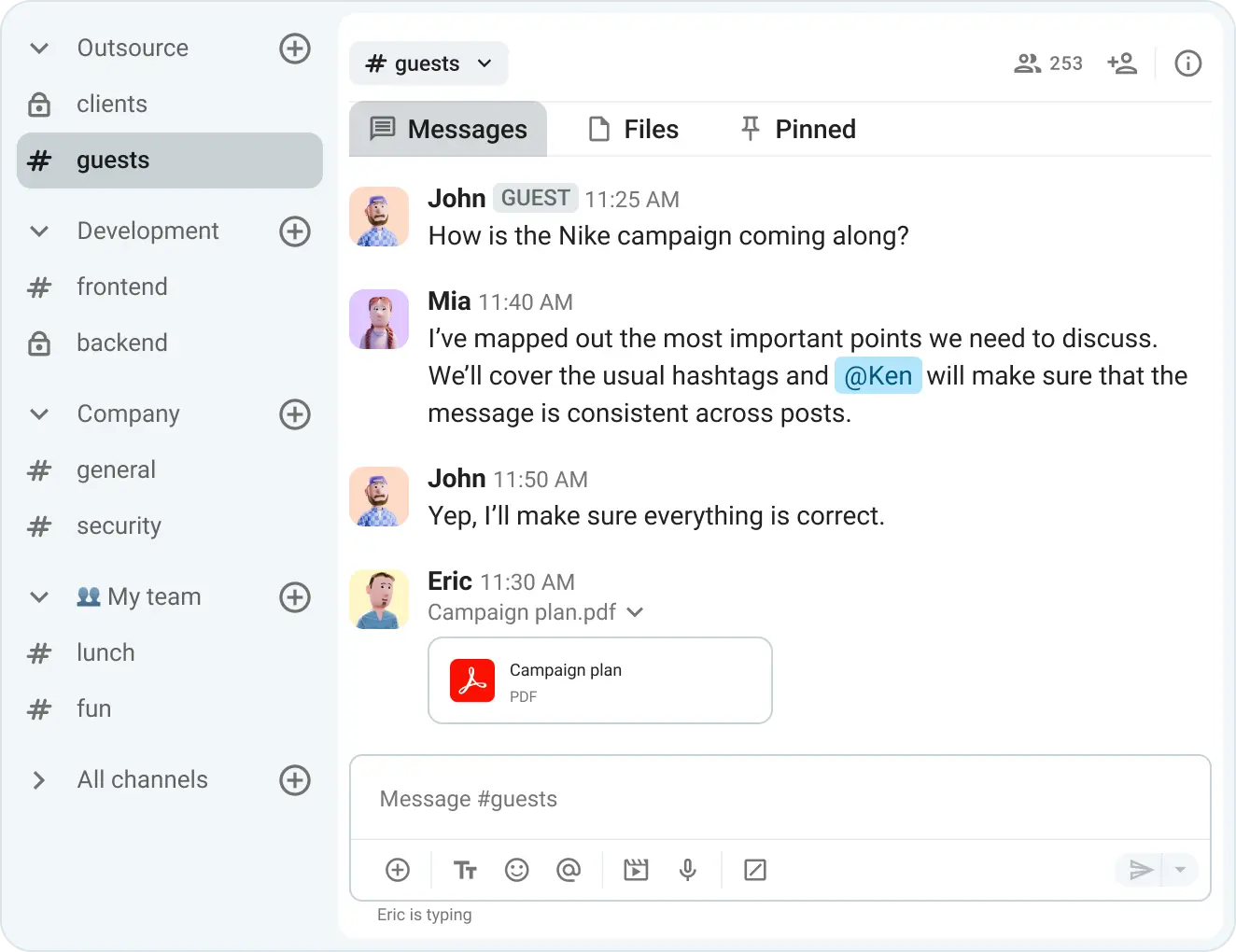
Para criar uma nova seção:
- Clique nos três pontos ao lado de Canais ou Mensagens diretas.
- Selecione Criar nova seção e escolha um nome para ela.
- Arraste e solte os canais na seção apropriada na barra lateral.
Organizar a barra lateral ajuda a manter seu espaço de trabalho arrumado e melhora a eficiência.
Convenções de nomenclatura de canais
Defina convenções de nomenclatura de canais com prefixos específicos para manter os nomes dos canais padronizados e fáceis de encontrar. Por exemplo:
- #projeto_: #projeto_redesenho_site, #projeto_campanha_outono
- #equipe_: #equipe_redes_sociais, #equipe_redatores
- #cliente_: #cliente_alpha, #cliente_acme
O uso de prefixos nos nomes também agrupa canais relacionados na barra lateral, facilitando a navegação no seu espaço de trabalho.
Além disso, você pode adicionar uma descrição a qualquer canal para esclarecer seu propósito.
Gerenciar permissões de postagem no canal
No Pumble, os administradores do espaço de trabalho podem ajustar as permissões de postagem nos canais para garantir que apenas membros específicos da equipe possam enviar mensagens, enquanto outros podem ler e adicionar reações.
Por exemplo, no canal #general (ou em outros canais usados para comunicados e atualizações oficiais), você pode restringir as postagens ao CEO e à equipe de RH, permitindo que os demais apenas reajam e respondam em tópicos de discussão (threads).
Para gerenciar as permissões de postagem:
- Abra o canal
- Clique no ícone de informações
- Vá para Permissões de postagem
- Defina quem pode publicar mensagens
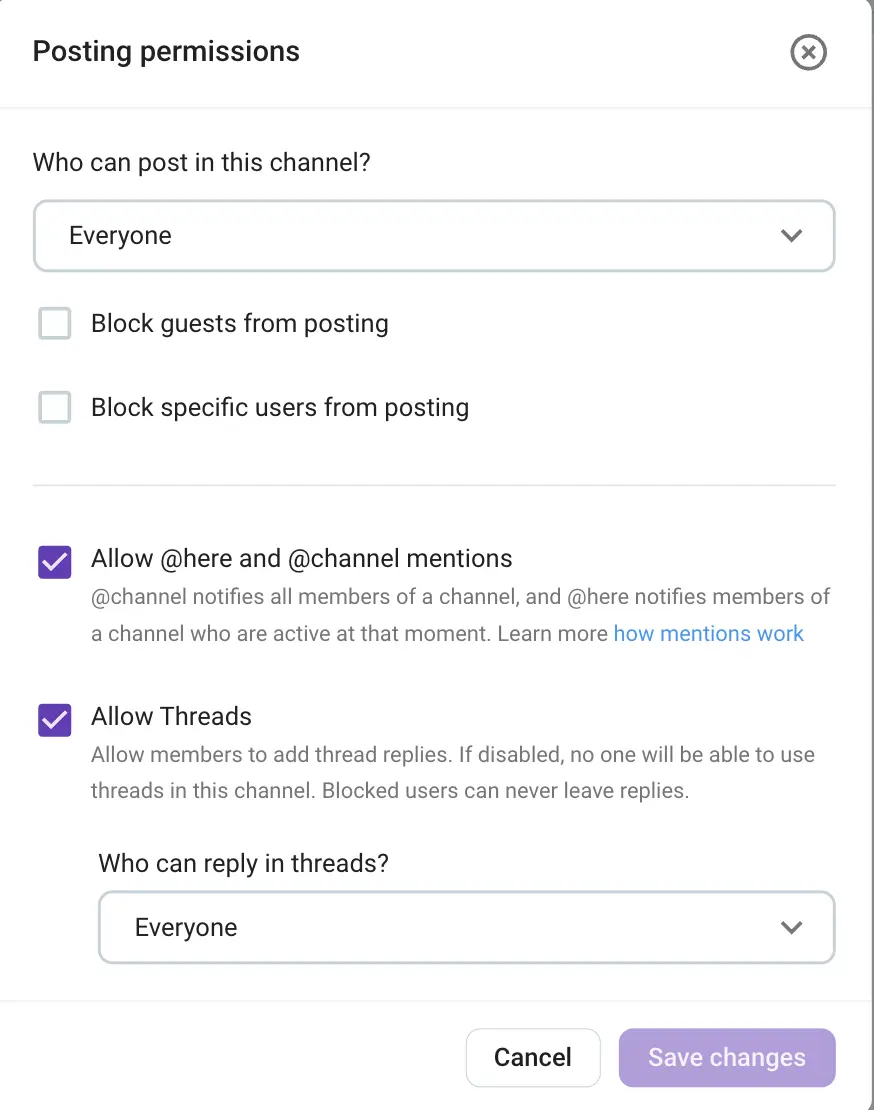
Esse recurso é particularmente útil para manter a organização e evitar distrações desnecessárias, garantindo que atualizações importantes permaneçam visíveis.
Qual é o número ideal de canais?
O número ideal de canais depende principalmente do tamanho e da estrutura da sua organização.
Ter mais canais não torna a comunicação necessariamente mais complicada, desde que cada um tenha um propósito claro e seja bem gerido.
Quer você tenha uma equipe pequena ou uma grande organização com centenas de funcionários, utilize canais focados e dedicados a temas específicos para manter as discussões organizadas e evitar que informações importantes se percam em conversas tumultuadas.
Aqui está um guia rápido para ajudar a decidir se você deve criar um novo canal no seu espaço de trabalho:
| Cenário | O que fazer |
|---|---|
| Projeto ou campanha de curto prazo | Crie um canal temporário. |
| Projeto de longo prazo | Crie um canal dedicado. |
| Atualizações da equipe ou do departamento | Use um canal dedicado à equipe. |
| Discussões pequenas ou ocasionais | Mantenha a conversa em um canal existente. |
| Colaboração entre diferentes equipes | Crie um canal compartilhado. |
Quando arquivar ou excluir canais antigos
Se o seu espaço de trabalho estiver ficando sobrecarregado com muitos canais, talvez seja hora de arquivar ou excluir alguns deles.
Primeiro, verifique quando o canal foi usado pela última vez e pergunte à sua equipe se ele ainda é necessário.
Ao decidir se um canal deve ser arquivado ou excluído, leve isto em consideração:
- Arquive canais de que você possa precisar novamente no futuro, como os de projetos concluídos
- Exclua canais dos quais nunca mais precisará, como conversas pontuais
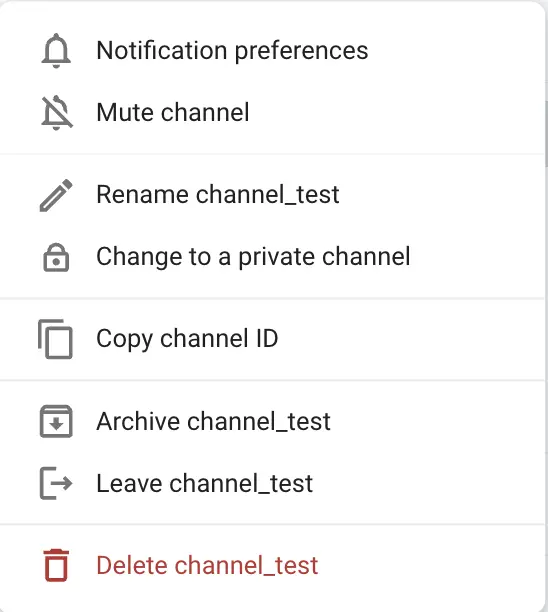
Arquivar um canal no Pumble o remove da barra lateral, mas você ainda poderá acessar seu conteúdo e encontrar mensagens e arquivos por meio da busca. Você também pode desarquivar um canal sempre que precisar voltar a usá-lo.
Excluir um canal, no entanto, remove permanentemente o espaço e todo o seu conteúdo. Por isso, arquivar costuma ser a opção mais segura.
Independentemente da opção escolhida, veja como fazer:
- Acesse o canal
- Clique no botão de informações no canto superior direito
- Clique em Mais
- Selecione a opção para arquivar ou excluir o canal
🎓 DICA PROFISSIONAL PUMBLE
Para mais informações sobre como arquivar e excluir canais no Pumble, visite nossa página de ajuda:
Como diferentes setores usam canais organizados no Pumble
Aqui estão algumas maneiras pelas quais diversas empresas se beneficiam de canais organizados no Pumble:
- Desenvolvimento de software. Equipes de desenvolvimento criam canais para discussões sobre código, rastreamento de bugs e testes. Com integrações para ferramentas de gestão de projetos, os desenvolvedores conseguem manter o alinhamento quanto às prioridades e agilizar a resolução de problemas.
- Vendas. Equipes de vendas organizam canais com base em regiões, linhas de produtos ou segmentos de clientes. Os canais ajudam a compartilhar leads, acompanhar o desempenho e manter-se atualizado sobre as estratégias mais recentes.
- Marketing. Equipes de marketing utilizam canais para brainstorming de campanhas, projetos de clientes e análise de dados. Com espaços separados para discussões criativas e acompanhamento de desempenho, os membros da equipe conseguem manter o foco e o alinhamento.
- Gestão de projetos. Gestores de projetos criam canais para diferentes fases do projeto, atualizações para partes interessadas e gestão de riscos, facilitando o acompanhamento do progresso e garantindo o cumprimento dos prazos.
- Suporte ao cliente. Equipes de suporte utilizam canais para gerenciar chamados, escalar problemas e compartilhar melhores práticas. Ao organizar as discussões de suporte de forma eficiente, as equipes conseguem resolver as solicitações dos clientes mais rapidamente e melhorar a qualidade geral do atendimento.
Ao adaptar a estrutura de canais do Pumble às necessidades específicas da sua equipe, você pode criar um espaço de trabalho bem organizado que favoreça a colaboração e a eficiência operacional.

Perguntas frequentes
Aqui estão algumas respostas rápidas para dúvidas comuns sobre a organização de canais no Pumble.
Como organizo os canais no Pumble?
Organize os canais por equipes, projetos, clientes ou outros tópicos recorrentes. Utilize convenções de nomenclatura claras e seções personalizadas na barra lateral para facilitar a navegação.
Quantos canais um espaço de trabalho do Pumble deve ter?
Não existe um número fixo de canais que um espaço de trabalho deve ter. Tudo depende do tamanho da sua organização e das necessidades da sua equipe. Crie um canal quando um tópico exigir uma discussão contínua e focada, e evite criar canais separados para conversas pequenas ou ocasionais que podem ocorrer em um canal já existente.
Posso controlar quem pode publicar em um canal do Pumble?
Sim. Os administradores do espaço de trabalho no Pumble podem ajustar as permissões de publicação nos canais para controlar quem pode enviar mensagens, permitindo, ao mesmo tempo, que outros membros as leiam, respondam e reajam a elas.
Mantenha seu trabalho organizado com o Pumble da CAKE.com
Organizar os canais de forma eficaz no Pumble ajuda a:
- Manter a comunicação da equipe focada
- Aumentar a produtividade
- Agilizar a tomada de decisões
Saiba mais sobre como aproveitar ao máximo os canais do Pumble:
Além dos canais, você pode usar outros recursos do Pumble para manter sua equipe conectada e centralizar o trabalho em um só lugar, incluindo:
- Compartilhamento de arquivos
- Chamadas de voz e vídeo
- Compartilhamento de tela
- Acesso para convidados
- Integrações com outros aplicativos Google Drive e Google Agenda
Para reunir suas ferramentas essenciais, escolha o pacote CAKE.com, que inclui:
Juntas, essas ferramentas ajudam sua equipe a se comunicar e colaborar, registrar as horas de trabalho e manter o controle de projetos e tarefas — tudo isso por um preço acessível.
Comece a organizar seu espaço de trabalho no Pumble hoje mesmo e veja sua equipe alcançar novos níveis de eficiência.
Como avaliamos esta publicação: Nossos escritores e editores monitoram as postagens e as atualizam quando novas informações ficam disponíveis, para mantê-las atualizadas e relevantes.